Tác nhân
Chỉ cần nói với Ian là bạn có ngay một tác nhân AI của riêng mình. Tác nhân học việc được giao, tự làm việc vào thời điểm đã định và báo cáo kết quả qua cuộc trò chuyện.
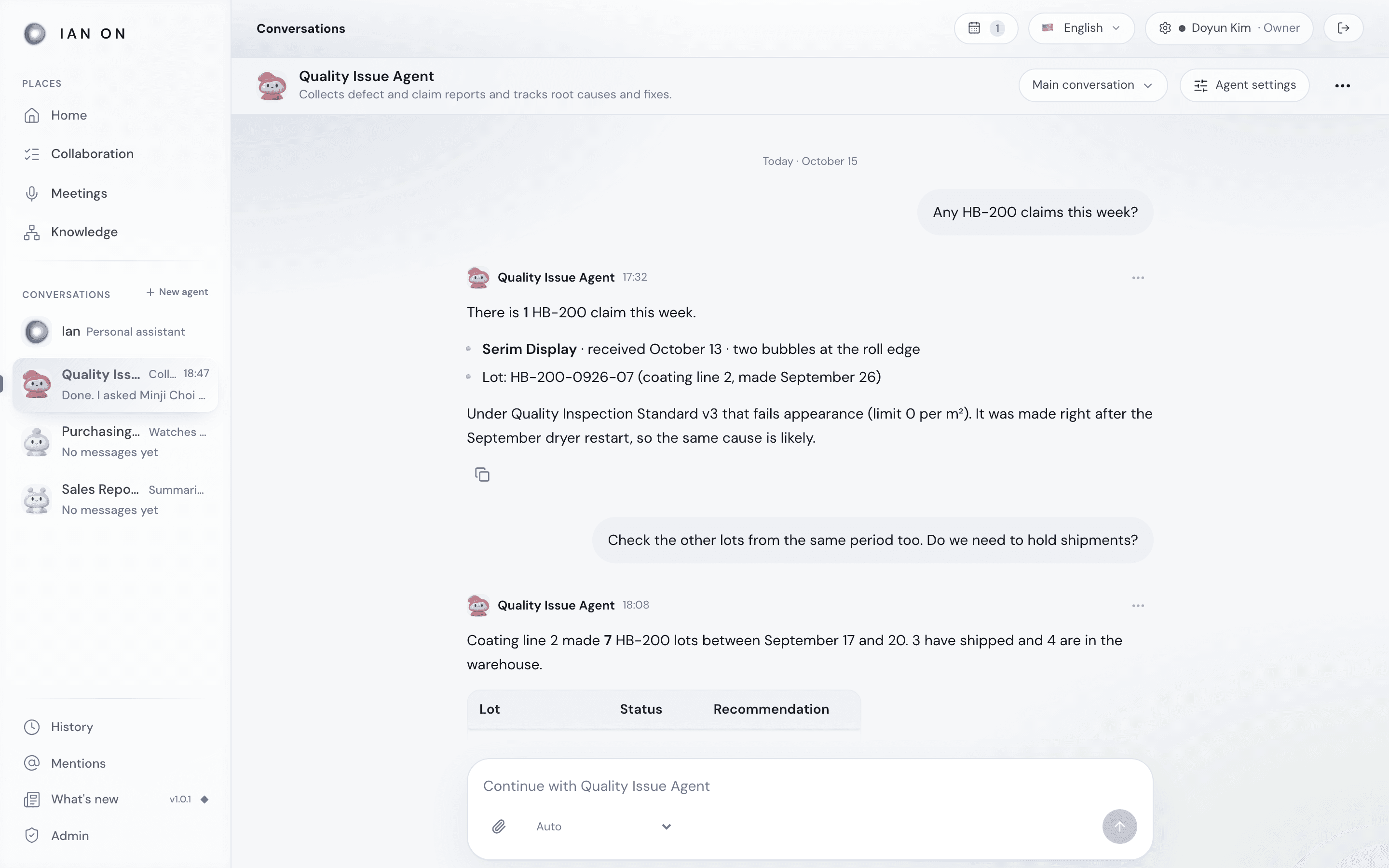
Agents (Tác nhân) là những đồng nghiệp AI của riêng bạn, mỗi tác nhân đảm nhận lâu dài một việc. Nếu Ian là trợ lý cá nhân lo cho cả ngày làm việc của bạn, thì tác nhân là chuyên gia đi sâu vào một lĩnh vực. Khi bạn giao những việc lặp lại hoặc cần chuyên môn — như tổng hợp doanh số hằng tuần, phân tích nguyên nhân khiếu nại về lỗi sản phẩm, kiểm tra đơn giá nguyên vật liệu — tác nhân sẽ học tiêu chuẩn của việc đó, tự làm việc vào thời điểm đã định và báo cáo kết quả qua cuộc trò chuyện.
Tác nhân làm được gì
- Tạo bằng lời, dạy bằng lời — không cần điền màn hình cài đặt. Chỉ cần nói với Ian bạn cần tác nhân nào, Ian sẽ đặt luôn tên, việc đảm nhận và chỉ dẫn.
- Có bộ nhớ riêng — những gì học được trong cuộc trò chuyện được tích lũy vào bộ nhớ riêng của tác nhân và dùng cho các việc sau.
- Làm việc dựa trên tri thức của công ty — tác nhân cùng tìm trong tài liệu của nhóm và công ty mà bạn được xem.
- Tự làm việc — tác nhân tự bắt đầu mỗi giờ, mỗi ngày, mỗi tuần, hoặc khi có tài liệu mới hay khi kết quả của công việc trước được xác nhận.
- Báo cáo bằng kết quả — tác nhân gửi báo cáo kèm các tệp như Word, Excel, PowerPoint vào cuộc trò chuyện, và ghi lại mình đã dựa trên căn cứ nào.
Tạo tác nhân
Có hai cách.
- Nhờ Ian — trong cuộc trò chuyện với Ian, hãy nói việc muốn giao, chẳng hạn "Tạo một tác nhân tóm tắt biên bản cuộc họp". Ian sẽ đặt tên, việc đảm nhận và chỉ dẫn cơ bản rồi tạo tác nhân, sau đó hiển thị các nội dung này cùng nút Open [tên tác nhân] (Mở [tên tác nhân]) bên dưới câu trả lời.
- Tự bắt đầu — nhấn New agent (Tác nhân mới) bên cạnh tiêu đề Conversations (Cuộc trò chuyện) ở menu bên trái. Cuộc trò chuyện với tác nhân mới mở ra ngay và hỏi What would you like to hand over? (Bạn muốn giao việc gì?). Bạn chỉ cần mô tả việc muốn giao.
Tác nhân đã tạo xuất hiện trong danh sách Conversations bên trái và trong mục Agents trên Trang chủ. Nhấn vào tên để mở cuộc trò chuyện với tác nhân đó.
Gương mặt và tên
Mỗi tác nhân được gắn một gương mặt nhân vật. Trong số 48 nhân vật, hệ thống tự chọn một gương mặt ít trùng nhất có thể với các tác nhân khác của bạn. Nếu muốn đổi, hãy nhấn vào gương mặt ở phía trên cuộc trò chuyện với tác nhân và chọn nhân vật khác. Để đổi tên, mở menu của tác nhân trong danh sách bên trái và chọn Rename (Đổi tên).
Dạy tác nhân
Tác nhân học qua cuộc trò chuyện. Khi bạn nêu một tiêu chuẩn, chẳng hạn "Luôn trình bày số liệu thành bảng, kèm nguồn", tiêu chuẩn đó được lưu vào cài đặt của tác nhân và thông báo như Saved to settings · Rule (Đã lưu vào cài đặt · Tiêu chuẩn) xuất hiện bên dưới câu trả lời. Nếu lưu nhầm, hãy hủy bằng Revert (Hoàn tác) trong thông báo đó.
Trong Agent settings (Cài đặt tác nhân) của cuộc trò chuyện với tác nhân, bạn xem nhanh trạng thái hiện tại.
- Name and role (Tên và vai trò)
- Instructions (Chỉ dẫn) — áp dụng cho mọi công việc của tác nhân này, có hiệu lực từ yêu cầu tiếp theo.
- Materials it can read (Tài liệu tác nhân đọc được) — danh sách tài liệu được thêm vào lúc tạo và các tệp tải lên trong cuộc trò chuyện. Ngoài danh sách này, tác nhân còn tìm trong tri thức của nhóm và công ty mà bạn được xem, như mô tả bên dưới.
- Delegated tasks (Việc đã giao) — các việc định kỳ và thời điểm chạy tiếp theo.
- Advanced (Nâng cao) — mô hình mặc định và các thiết lập khác.
Tài liệu tác nhân xem
Trong cuộc trò chuyện cá nhân, tác nhân tìm trong bộ nhớ riêng của nó và tài liệu của nhóm và công ty mà bạn đang được xem. Tác nhân không xem bộ nhớ cá nhân của bạn và bộ nhớ của các tác nhân khác. Khi bạn thay đổi nhóm, tài liệu mà tác nhân xem được cũng thay đổi theo. Trong Shared conversation (Cuộc trò chuyện chung) mà nhiều người cùng dùng, tác nhân không gọi đến bộ nhớ riêng tư.
Nếu không đọc được một phần tài liệu, một thông báo như Some memory could not be read (Có phần bộ nhớ không đọc được) sẽ xuất hiện bên dưới kết quả, để tác nhân không che giấu việc mình đã bỏ sót điều gì.
Để tác nhân truy vấn cơ sở dữ liệu của công ty, quản trị viên phải cấp quyền cho tác nhân đó trong Kết nối cơ sở dữ liệu. Tác nhân chỉ xem được các bảng được cho phép trong quyền, và không xem được các cột bị che.
Giao việc
Khi bạn nhờ làm một việc trong cuộc trò chuyện với tác nhân, tác nhân nhận việc với trạng thái Taken on · starting (Đã nhận · đang bắt đầu) rồi bắt đầu làm.
- Trong lúc thực hiện, Working · N min (Đang làm · N phút) sẽ hiển thị; xem các bước và tệp đã tạo bằng View work (Xem công việc).
- Muốn dừng, nhấn Stop (Dừng); nếu một tác nhân khác phù hợp hơn, nhấn Hand over (Chuyển giao).
- Khi xong, báo cáo sẽ đến cùng Done · result sent (Hoàn tất · đã gửi kết quả), và tệp đã tạo mở ngay bên cạnh cuộc trò chuyện.
Xem chi tiết tại Công việc.
Để tác nhân tự làm việc: việc định kỳ
Khi bạn nói với tác nhân việc cần làm và thời điểm, tác nhân lập tức đặt lịch thành việc định kỳ và cho bạn biết nội dung đã đặt trong câu trả lời ("Mỗi thứ Hai lúc 9 giờ, hãy tổng hợp doanh số tuần trước"). Nếu muốn tự nhập, hãy đặt việc cần chạy, tần suất lặp lại, thời điểm và múi giờ trong Add recurring task (Thêm việc định kỳ), rồi nhấn Confirm schedule (Xác nhận lịch).
- Theo thời điểm đã định — mỗi giờ, mỗi ngày, vào những thứ cụ thể mỗi tuần, hoặc một lần vào thời điểm đã đặt.
- Khi có điều kiện — Starts on new material (Bắt đầu khi có tài liệu mới) (chạy khi bạn gửi tệp mới vào cuộc trò chuyện với tác nhân đó), Starts when a prior result is confirmed (Bắt đầu khi kết quả trước được xác nhận).
Trong mục Recurring tasks (Việc định kỳ) ở menu phía trên cuộc trò chuyện, bạn dùng Run now (Chạy ngay), Pause (Tạm dừng), Resume (Tiếp tục), Edit future runs (Sửa các lần chạy sau) và Add recurring task. Muốn đổi chu kỳ, hãy nói với tác nhân. Mọi kết quả chạy và lần thất bại đều được báo cáo vào cuộc trò chuyện này, và khi có báo cáo mới, danh sách bên trái hiển thị New report (Báo cáo mới).
Nhấn View flow (Xem luồng) để xem toàn bộ việc đã giao cùng Recent runs (Lần chạy gần đây), và kiểm tra Criteria and evidence used (Tiêu chí và căn cứ đã dùng) của từng lần chạy.
Dùng tiếp báo cáo
Trong menu của tin nhắn từ tác nhân, bạn chọn:
- Reply to this message (Trả lời tin nhắn này) — tiếp tục yêu cầu ngay từ báo cáo đó. Tác nhân tham khảo đúng những tài liệu đã dùng cho báo cáo.
- Continue with Ian (Tiếp tục với Ian) — nhấn Add to Ian's composer (Thêm vào ô nhập của Ian) để trích dẫn kết quả vào ô nhập của Ian. Tin nhắn chưa được gửi đi ngay.
- Share with others (Chia sẻ với người khác) — chọn người tham gia rồi nhấn Open shared conversation (Mở cuộc trò chuyện chung) để chỉ mang kết quả này sang và cùng trao đổi. Cuộc trò chuyện và bộ nhớ giữa bạn với tác nhân không được chuyển theo.
Cách Ian và tác nhân phối hợp
Ian biết các tác nhân của bạn. Khi đang trò chuyện với Ian, nếu bạn chỉ định, chẳng hạn "Giao việc này cho tác nhân Báo cáo kinh doanh", Ian sẽ chuyển việc cho tác nhân đó. Nếu bạn không chỉ định tác nhân nào, Ian tự làm. Việc Ian chuyển sang hiển thị trong cuộc trò chuyện với tác nhân là Handed over by Ian (Do Ian giao), còn việc Ian nhờ thẩm định hiển thị là Review requested by Ian (Ian nhờ thẩm định).
Khác biệt với tác nhân của tổ chức
Tác nhân ở trang này là tác nhân cá nhân làm việc cho riêng bạn, và không xuất hiện trong danh sách của người khác. Các tác nhân mà cả công ty hoặc cả nhóm cùng dùng là tác nhân của tổ chức: Owner (chủ sở hữu) và Admin (quản trị viên) tạo chúng riêng và đặt quyền trong Quản trị → Tác nhân tổ chức.