Bắt đầu
Đăng nhập, làm quen với menu và gửi yêu cầu đầu tiên cho Ian — chỉ mất khoảng năm phút.
1. Đăng nhập
Mở địa chỉ Ian On của công ty bạn, nhập email và mật khẩu rồi nhấn Connect to operating brain (Kết nối với bộ não vận hành). Nếu màn hình đăng nhập hiển thị bằng tiếng Anh mà bạn muốn dùng tiếng Hàn, hãy chọn 한국어 (tiếng Hàn) ở bộ chọn ngôn ngữ góc trên bên phải.
Bạn không thể tự đăng ký. Tài khoản được tạo bằng mã mời, hoặc do admin tạo trực tiếp cho bạn.
- Nếu bạn nhận được mã mời — nhấn Enter with invitation code (Vào bằng mã mời) ở phía dưới màn hình đăng nhập, nhập Invitation code (Mã mời) rồi nhấn Verify code (Xác minh mã). Tiếp theo, nhập tên, email và mật khẩu rồi nhấn Sign up (Đăng ký). Nếu bạn mở đường link mời do admin gửi, mã sẽ được xác minh tự động.
- Nếu admin đã tạo tài khoản cho bạn — đăng nhập bằng email và mật khẩu được cung cấp. Ở lần đăng nhập đầu tiên, bạn phải đổi sang mật khẩu mới.
Nếu quên mật khẩu, hãy nhấn mục Forgot your password? (Quên mật khẩu?) trên màn hình đăng nhập để xem hướng dẫn. Hệ thống không gửi email đặt lại mật khẩu, vì vậy hãy xin mật khẩu tạm thời từ owner hoặc từ một admin có vai trò cao hơn bạn. Sau khi đăng nhập bằng mật khẩu tạm thời, bạn phải đổi sang mật khẩu mới.
2. Làm quen với menu bên trái
- Home (Trang chủ) — nơi bắt đầu một ngày làm việc. Xem nhanh lịch trình, Needs your attention (Việc cần chú ý) (lượt nhắc, công việc, phê duyệt đang chờ, kết quả vừa đến, v.v.) và các Agents (Tác nhân) của bạn.
- Collaboration (Cộng tác) — xem các nhóm bạn thuộc về và tiến độ công việc của các thành viên trong nhóm.
- Meetings (Cuộc họp) — chép lời cuộc họp theo thời gian thực, rồi tổng hợp các quyết định và việc cần làm. Chỉ hiển thị khi admin đã bật tính năng Meetings.
- Knowledge (Tri thức) — tài liệu của công ty và đồ thị tri thức được xây dựng từ các tài liệu đó.
- Conversations (Cuộc trò chuyện) — danh sách các cuộc trò chuyện với Ian, với các tác nhân của bạn và các cuộc trò chuyện dùng chung.
- History (Lịch sử) — kho lưu biên nhận của công việc, email và cuộc họp đã hoàn thành. Lưu lại cả việc ai đã phê duyệt và dựa trên căn cứ nào.
- Mentions (Lượt nhắc) — tập hợp các tin nhắn nhắc đến bạn.
- What's new (Tin mới) — những thay đổi trong phiên bản mới.
- Admin (Quản trị) — bảng điều khiển của người vận hành. Chỉ owner và admin mới thấy.
Công việc đang tiến hành và các phê duyệt được xem ở Home, còn công việc đã hoàn thành thì xem ở History. Trên màn hình nhỏ (điện thoại), thanh tab dưới cùng có Home, Collaboration, Meetings và Knowledge; còn History, Mentions, What's new và Admin nằm trong More (Thêm). Nếu không thấy menu mình cần, hãy nhờ admin kiểm tra xem tính năng đó đã được bật chưa.
3. Đặt câu hỏi đầu tiên
Trên Home, nhấn Talk to Ian (Trò chuyện với Ian) hoặc nhấn Ian trong danh sách Conversations bên trái để mở cuộc trò chuyện. Gõ điều bạn cần bằng ngôn ngữ tự nhiên — ví dụ: "Tóm tắt nhanh số người đăng ký mới trong tuần này." Ian sẽ tự xác định đây là loại yêu cầu nào.
- Câu hỏi đơn giản được trả lời ngay tại chỗ, kèm các nguồn đã sử dụng hiển thị bên dưới câu trả lời.
- Công việc cần thực hiện ("Tổng hợp báo cáo lỗi quý vừa rồi") — Ian lập kế hoạch rồi thực hiện ngay. Tiến độ và những mục cần bạn quyết định hiển thị ngay trong cuộc trò chuyện; nhấn Open work (Xem công việc) để mở màn hình chi tiết của công việc đó.
Xem Trang chủ và cuộc trò chuyện với Ian để biết đầy đủ luồng làm việc.
Câu trả lời trống hoặc gặp lỗi phân quyền? Ian tìm trong những gì bạn được xem: bộ nhớ cá nhân của bạn, tài liệu của các nhóm bạn thuộc về và tài liệu toàn cục. Nếu vẫn không có, có thể tài liệu cần thiết chưa được chia sẻ cho nhóm của bạn. Việc truy vấn cơ sở dữ liệu tuân theo chính sách truy cập dữ liệu do admin đặt ra. Hãy nhờ admin kiểm tra nhóm bạn được xếp vào và quyền truy cập của bạn.
Nếu cần một tác nhân phụ trách lâu dài một việc cụ thể, hãy nhấn New agent (Tác nhân mới) bên cạnh tiêu đề Conversations ở bên trái. Cuộc trò chuyện với tác nhân mới sẽ mở ra ngay và hỏi "What would you like to hand over?" (Bạn muốn giao việc gì?). Bạn chỉ cần mô tả việc muốn giao.
4. Đặt các mặc định cho mình
Nhấn nút tài khoản ở góc trên bên phải (biểu tượng bánh răng và tên của bạn) để mở Settings (Cài đặt). Trên màn hình nhỏ, chỉ có biểu tượng bánh răng. Hãy xác nhận một vài mục sau một lần:
- Profile (Hồ sơ) — tên hiển thị. Chỉ owner mới đổi được email.
- Language (Ngôn ngữ) — Korean (tiếng Hàn) hoặc English (tiếng Anh). Nếu bạn không chọn, giao diện sẽ theo ngôn ngữ của trình duyệt; nếu đó là ngôn ngữ không được hỗ trợ, giao diện hiển thị bằng tiếng Anh.
- Weekly report delivery (Gửi báo cáo tuần) — chọn nhận bản nháp báo cáo tuần vào thứ Sáu qua In-app notification (Thông báo trong ứng dụng) hay Discord DM (Tin nhắn riêng trên Discord). Bạn chỉ chọn được Discord DM sau khi đã liên kết tài khoản Discord. Mục này hiển thị khi admin đã bật Weekly Reports (Báo cáo tuần) và Messenger Bots (Bot nhắn tin) trong Admin → Features (Quản trị → Tính năng).
- MCP API keys (Khóa MCP API), Gmail Assistant Connection (Kết nối Trợ lý Gmail), Discord connection (Kết nối Discord), My AI Connections (Kết nối AI của tôi) — kết nối một MCP client như Claude Code, Gmail và Discord của bạn, cùng tài khoản AI của riêng bạn. Gmail và Discord chỉ kết nối được khi admin đã bật tính năng tương ứng. Xem Kết nối cá nhân.
Xem toàn bộ các mục tại Cài đặt.
Thiết lập lần đầu (dành cho owner và admin)
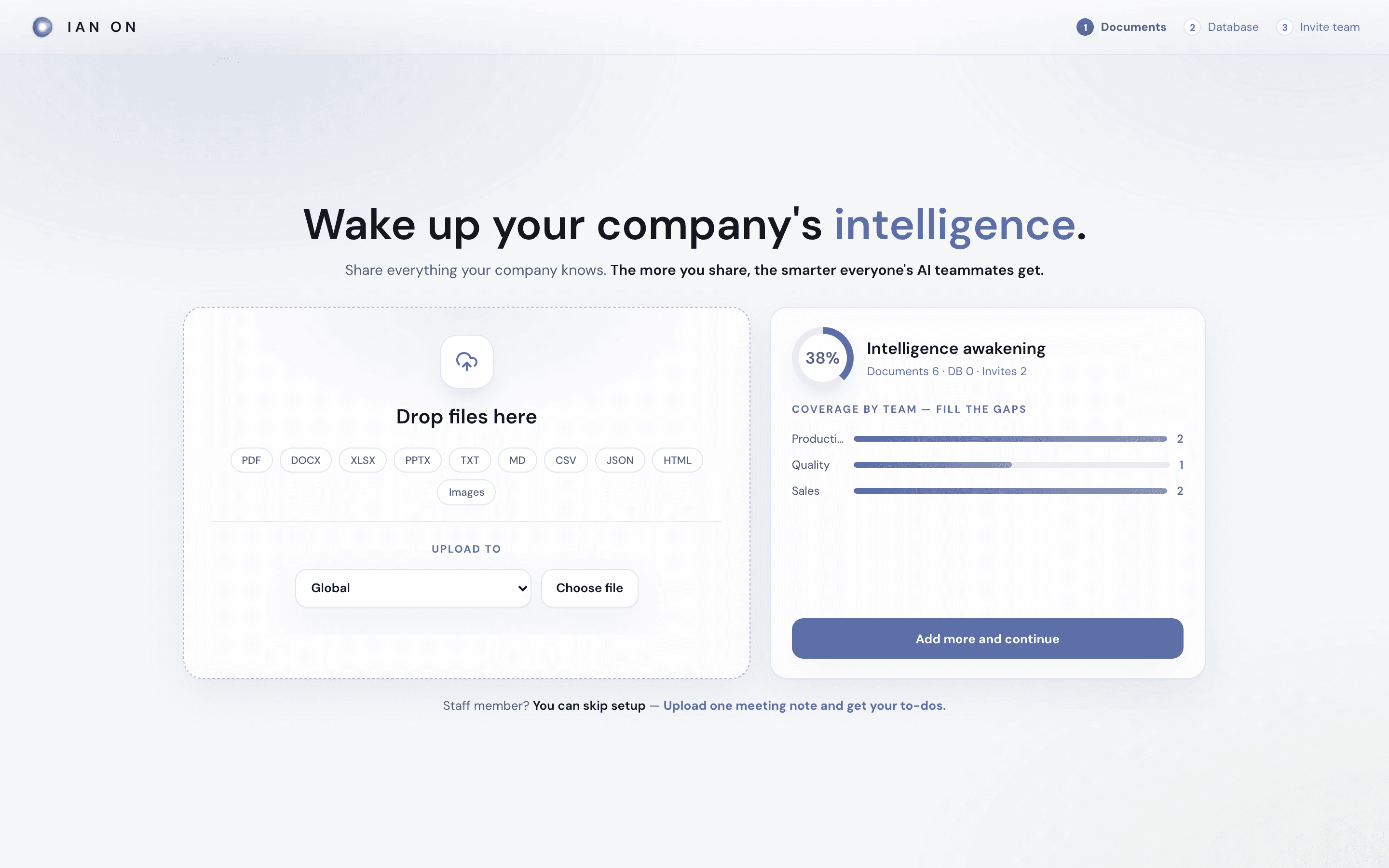
Lần đầu tiên truy cập một Ian On vừa được cài đặt, màn hình Initial setup (Thiết lập ban đầu) sẽ mở ra. Tài khoản đầu tiên được tạo tại đây tự động trở thành owner và không cần mã mời. Sau khi tạo tài khoản, bạn được chuyển thẳng đến màn hình Get started (Bắt đầu). Gồm ba bước nhanh:
- Documents (Tài liệu) — chọn Upload to (Nơi tải lên) rồi kéo thả tệp vào hoặc nhấn Choose file (Chọn tệp). Mỗi lần chỉ tải lên một tệp. Bạn có thể tải lên tệp PDF, DOCX, XLSX, PPTX, TXT, MD, CSV, TSV, JSON, JSONL, HTML, LOG và hình ảnh (PNG, JPG). Owner và admin có thể chọn Global (Toàn cục) — công khai cho mọi người — hoặc một nhóm mà mình thuộc về.
- Database (Cơ sở dữ liệu) — tính năng này ban đầu đang tắt. Nhấn đường link trong dòng thông báo để bật Database Connections (Kết nối cơ sở dữ liệu) trong Admin → Features; khi đó bước này sẽ hiện các nút kết nối PostgreSQL và MySQL. Xem chi tiết tại Kết nối cơ sở dữ liệu.
- Invite team (Mời nhóm) — chọn một nhóm bạn thuộc về rồi nhấn Create invite code (Tạo mã mời) để tạo một mã mời thành viên chỉ dùng được một lần. Nếu bạn không thuộc nhóm nào hoặc muốn mời với điều kiện khác, hãy tạo mã trong Manage invitations (Quản lý lời mời) tại Admin → Organization & members (Quản trị → Tổ chức & thành viên).
Nếu tổ chức chưa có kết nối mô hình AI nào dùng được (kể cả khi chỉ có kết nối cá nhân hoặc kết nối phiên âm giọng nói), phía trên màn hình này sẽ hiện thông báo No AI backend is connected yet (Chưa kết nối backend AI nào). Hãy kết nối tại Nhà cung cấp AI. Nhấn You can skip setup (Bạn có thể bỏ qua thiết lập) sẽ đưa bạn về Trang chủ. Ngoài lúc tạo tài khoản Owner đầu tiên, màn hình này không tự động mở; khi đăng nhập, mọi người được đưa thẳng đến Trang chủ.
Tiếp theo là gì
Khi đã quen với luồng làm việc, hãy đọc Công việc, Tri thức và Cộng tác. Nếu bạn dùng tính năng báo cáo tuần, hãy xem thêm Báo cáo tuần.