Tri thức
Xem và quản lý tri thức mà nhóm cùng xây dựng — đồ thị quan hệ và các tài liệu làm nền tảng cho nó.
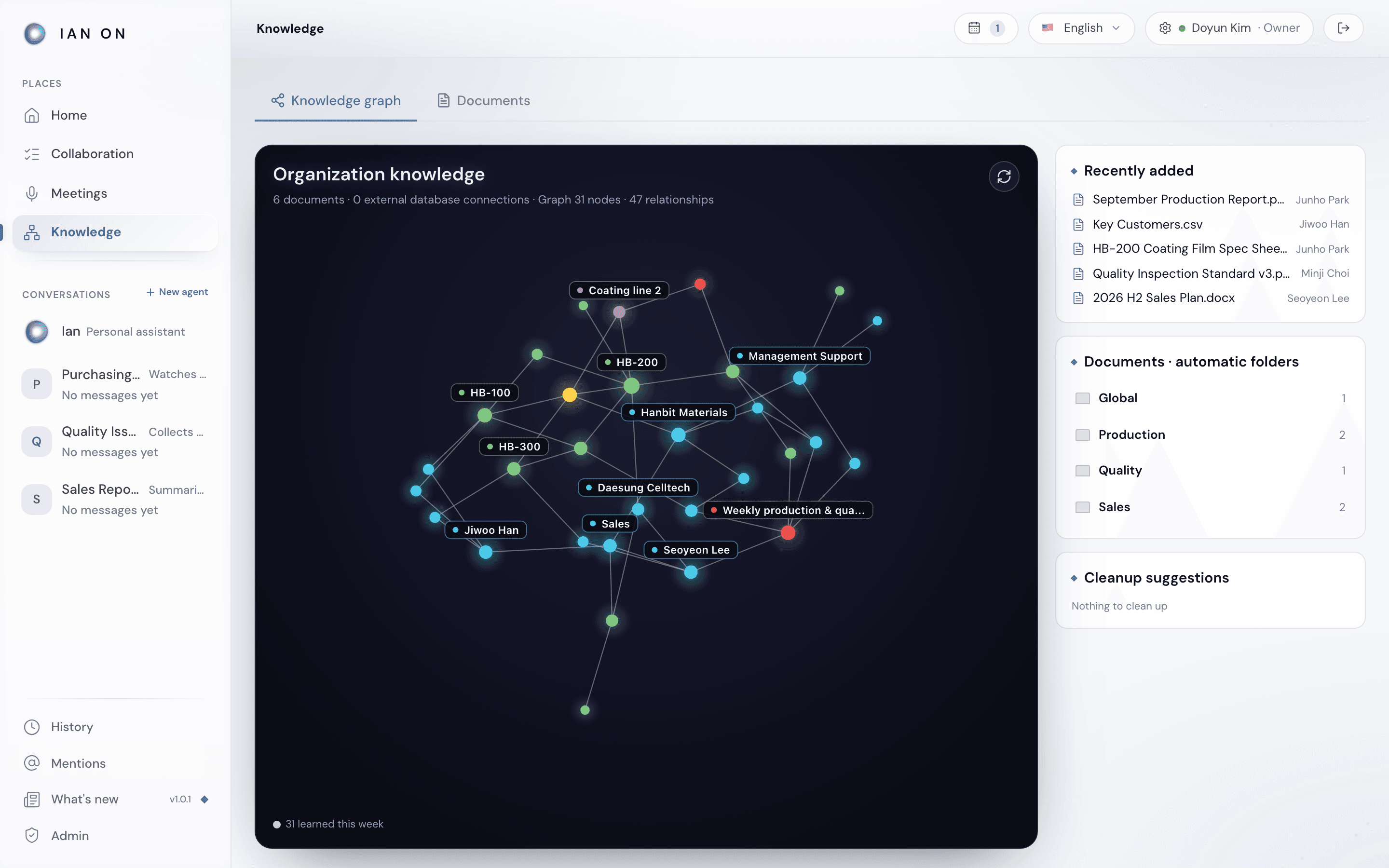
Knowledge (Tri thức) là bộ nhớ chung mà nhóm của bạn cùng xây dựng. Nó có hai tab: Knowledge graph (Đồ thị tri thức) cho thấy mọi thứ kết nối với nhau như thế nào, và Documents (Tài liệu) làm nền tảng cho nó. Khi trả lời, Ian có thể tham khảo những tài liệu mà bạn được xem; còn công việc của một nhóm có thể tham khảo tài liệu của nhóm đó và tài liệu toàn cục.
Hai cách xem
- Knowledge graph — chế độ xem mặc định. Thay vì một danh sách tệp phẳng, nó cho thấy các mối quan hệ trong tri thức của công ty: con người, dự án, tài liệu và quyết định kết nối với nhau như thế nào — ngữ cảnh mà một danh sách tệp đơn thuần không thể chứa được.
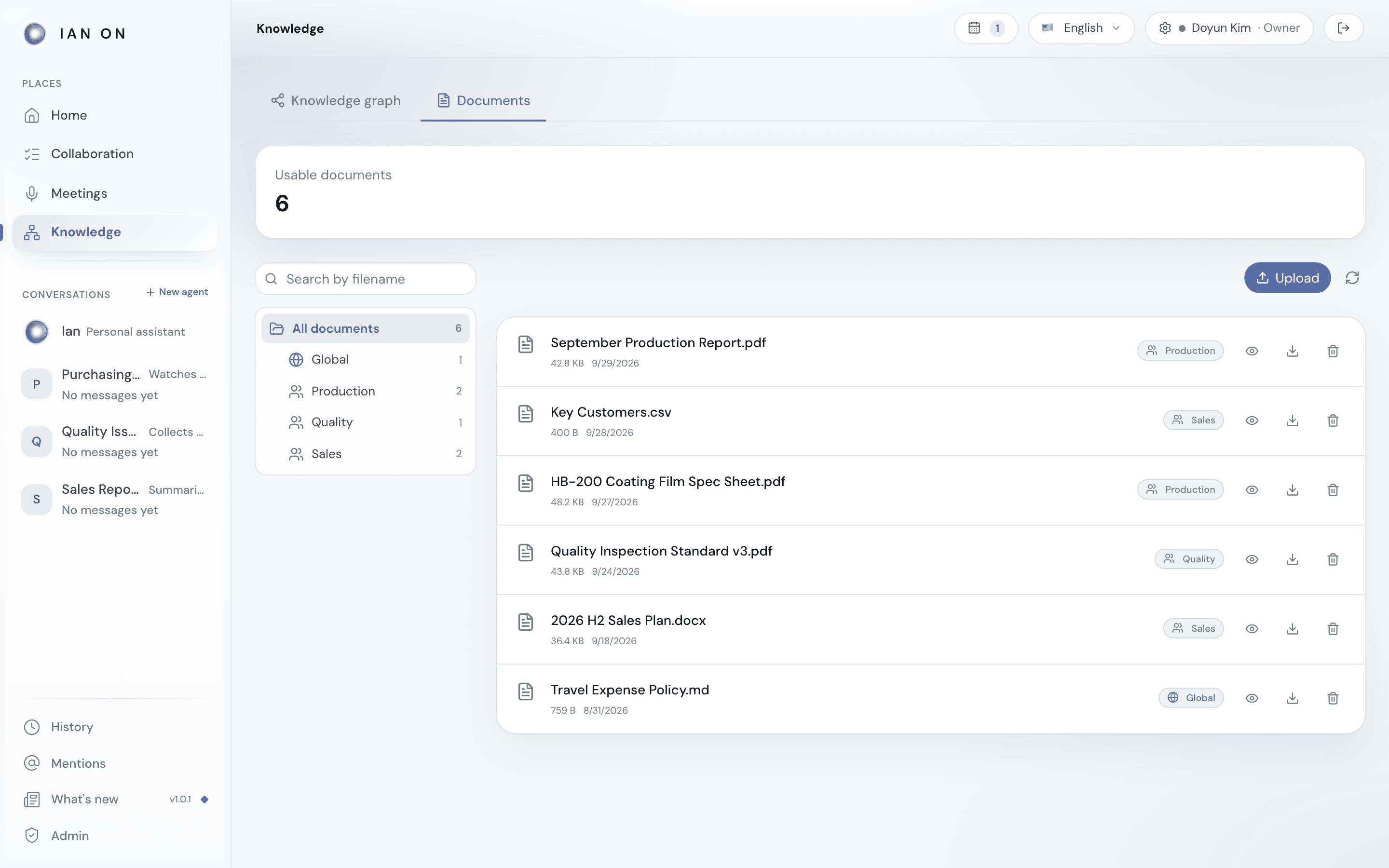
- Documents — tài liệu gốc. Phía trên hiển thị số Usable documents (Tài liệu có thể dùng), và nếu có tài liệu đang được phân tích hoặc bị thất bại thì các con số đó cũng hiện kèm. Nhấn vào số thất bại để chỉ xem các tài liệu thất bại. Ở bên trái, tìm tài liệu bằng Search by filename (Tìm theo tên tệp) và các thư mục (All documents (Tất cả tài liệu), Global (Toàn cục), từng nhóm); mỗi thư mục hiển thị số tài liệu của nó. Danh sách tự động sắp xếp theo thứ tự: đang phân tích, thất bại, hoàn tất.
Nhấn vào một nút trên đồ thị tri thức để xem thông tin chi tiết như nguồn và các mối liên kết. Nút xuất phát từ một quyết định trong cuộc họp hiển thị Meeting transcript (Bản chép lời cuộc họp) cùng khoảng lời phát biểu liên quan. Khi tìm được tài liệu gốc hoặc bản ghi cuộc họp, bạn có thể mở ngay bằng Open source (Mở nguồn). Bên cạnh đồ thị có Recently added (Mới thêm gần đây), Documents · automatic folders (Tài liệu · thư mục tự động) và Cleanup suggestions (Đề xuất dọn dẹp). Nhấn vào một thư mục để mở thư mục đó trong tab Documents. Cleanup suggestions hiển thị số tài liệu đã quá 180 ngày kể từ lần cập nhật cuối; nhấn Review (Xem xét) để chuyển sang tab Documents. Tài liệu không tự động bị loại khỏi tìm kiếm chỉ vì đã cũ.
Thêm tri thức
Nhấn Upload (Tải lên) rồi kéo thả hoặc chọn tệp. Hỗ trợ tệp PDF, DOCX, XLSX, PPTX; ảnh PNG, JPG; và tệp văn bản TXT, MD, CSV, TSV, JSON, JSONL, HTML, LOG. Có thể xử lý nhiều tệp cùng lúc. Mỗi tài liệu được tự động đọc, phân tách, nhúng và lập chỉ mục; chỉ báo trạng thái trên mỗi hàng cho thấy tiến trình.
Mỗi tệp tối đa 100MB, riêng DOCX tối đa 10MB. Với DOCX lớn hơn, hãy lưu nội dung thành tệp TXT hoặc MD rồi tải lên. PDF dài hơn 20 trang được chia thành từng phần 20 trang và tải lên thành nhiều tài liệu. Với PPTX, chỉ chữ trên slide và trong ghi chú của người thuyết trình được đọc; chữ nằm trong hình ảnh thì không. Khi tải lên, bạn chọn Visibility (Phạm vi hiển thị). Bạn có thể chọn nhóm mà mình thuộc về, còn Owner (chủ sở hữu) và Admin (quản trị viên) có thể chọn thêm Global. Nếu bạn không thuộc nhóm nào (trừ Owner và Admin), bạn không thể tải lên — hãy nhờ Admin phân bạn vào một nhóm.
- Waiting for analysis (Đang chờ phân tích) → Extracting text (Đang trích xuất văn bản) → Creating vector embeddings (Đang tạo vector nhúng) → Analyzing images and entities (Đang phân tích hình ảnh và thực thể) — cho biết quá trình phân tích đang ở bước nào.
- Usable · enriching (Có thể dùng · đang bổ sung) — tài liệu đã tìm kiếm được, và việc bổ sung đồ thị tri thức đang chạy ngầm.
- AI analysis failed (Phân tích AI thất bại) — tài liệu không phân tích được. Tệp vẫn được lưu giữ nguyên vẹn.
- Image PDF — retry available (PDF hình ảnh — có thể thử lại) — tệp đã được lưu nhưng chưa hoàn tất việc tự động mô tả hình ảnh. Khi có thể dùng nhà cung cấp AI, nhấn Try again (Thử lại) để phân tích lại.
Nếu lý do thất bại hiển thị kèm là Too large to analyze (Quá lớn để phân tích), No text found (Không tìm thấy chữ) hoặc Unsupported file (Tệp không được hỗ trợ), bạn không thể thử lại với cùng tệp đó. Hãy khắc phục nguyên nhân rồi tải lên tệp mới. Tải lại cùng một tệp vào cùng phạm vi hiển thị sẽ không tạo thêm tài liệu mới. Nếu tài liệu đã có vẫn đang được phân tích hoặc đang ở trạng thái thất bại, thông báo Already uploaded. Check it in the document list. (Tệp đã được tải lên. Hãy kiểm tra trong danh sách tài liệu.) sẽ hiện ra.
Người có thể quản lý tài liệu (Try again, Delete (Xóa), dựng lại đồ thị) là Owner, Admin, và Manager (quản lý) — riêng Manager chỉ với tài liệu của nhóm mà họ trực tiếp thuộc về. Không thể đổi phạm vi hiển thị sau khi đã tải lên. Muốn dùng tài liệu ở phạm vi khác, hãy đợi xử lý xong, xóa tài liệu rồi tải lên lại với phạm vi hiển thị mong muốn.
Nếu tài liệu đã tìm kiếm được nhưng việc liên kết vào đồ thị tri thức chưa xong, trạng thái đồ thị được hiển thị riêng. Với Graph retry scheduled (Đã lên lịch thử lại đồ thị), hệ thống sẽ tự thử lại, bạn chỉ cần chờ. Nếu nguyên nhân là giới hạn sử dụng AI, hệ thống tiếp tục thử lại cho đến khi giới hạn được gỡ bỏ. Khi hiển thị Graph incomplete (Đồ thị chưa hoàn tất), Graph unavailable (Không dùng được đồ thị) hoặc Graph needs attention (Đồ thị cần kiểm tra), người có quyền quản lý tài liệu có thể dựng lại đồ thị bằng biểu tượng làm mới bên cạnh (Rebuild graph (Dựng lại đồ thị)).
Ngoài việc tải tài liệu lên, tệp và hình ảnh bạn đính kèm trong cuộc trò chuyện với Ian cũng được lưu vào Tri thức (xem Trang chủ và trò chuyện với Ian), và trong Team Ian chat (Trò chuyện Ian của nhóm) của một nhóm, bạn có thể nói “Chia sẻ điều này với nhóm” để chia sẻ những gì Ian đã ghi nhớ thành tri thức của nhóm. Xem cách làm chi tiết tại Cộng tác.
Tìm kiếm
Search by filename trong tab Documents tìm tài liệu theo tên tệp. Nếu muốn biết nội dung của tài liệu, hãy hỏi Ian. Những tài liệu Ian đã dùng để trả lời được hiển thị bên dưới câu trả lời dưới dạng Internal evidence (Căn cứ nội bộ); nhấn vào để mở rộng và xem nội dung. Xem chi tiết tại Trang chủ và trò chuyện với Ian.
Ai có thể xem gì
Ai có thể xem một tài liệu được quyết định bởi Visibility đã chọn khi tải lên. Tài liệu Global được mọi thành viên trong tổ chức xem, còn tài liệu của nhóm được các thành viên của nhóm đó xem. Ngay cả Owner và Admin cũng chỉ thấy trong danh sách Documents các tài liệu toàn cục và tài liệu của những nhóm mà họ thuộc về. Nếu đồng nghiệp không thấy một tài liệu, có thể họ chưa được phân vào nhóm đó — hãy nhờ Admin phân nhóm cho họ. Việc phân nhóm và thay đổi vai trò được ghi lại trong Kiểm toán.