Cuộc họp
Phiên âm cuộc họp theo thời gian thực, sắp xếp các quyết định và việc cần làm, rồi gửi những việc cần làm bạn chọn thành công việc đang lên kế hoạch.
Meetings (Cuộc họp) phiên âm nội dung cuộc họp theo thời gian thực, sắp xếp các quyết định và việc cần làm, rồi chuyển chúng thành công việc. Bạn bắt đầu từ Meetings trong menu bên trái.
Meetings thuộc nhóm Add-on features (Tính năng bổ sung), chỉ dùng được khi tổ chức bật nó. Nếu menu bên trái không có Meetings, quản trị viên cần bật Meetings trong Admin → Features (Quản trị → Tính năng).
Chuẩn bị cuộc họp
Nếu có cuộc họp đang diễn ra mà bạn được xem, danh sách Which meeting do you want to join? (Bạn muốn tham gia cuộc họp nào?) sẽ hiện ra trước. Mở cuộc họp mới bằng Prepare a new meeting (Chuẩn bị cuộc họp mới), còn cuộc họp bạn đang tiến hành thì mở bằng Continue my meeting (Tiếp tục cuộc họp của tôi).
- Sharing (Phạm vi chia sẻ) — chọn ai được xem cuộc họp này: Invited people only (Chỉ người được mời) hoặc một nhóm mà bạn là thành viên. Nếu chọn nhóm, tiêu đề cuộc họp sẽ hiển thị với nhóm đó, và bạn chọn Joining (Cách tham gia) là View after host approval (Xem sau khi người chủ trì phê duyệt) hoặc Team members view right away (Thành viên nhóm xem ngay). Không thể thay đổi phạm vi chia sẻ của cuộc họp đang diễn ra.
- Attendees (Người tham dự) — trong mục Attendees của Meeting prep (Chuẩn bị cuộc họp), tìm và thêm thành viên, hoặc nhập tên (email là tùy chọn) bằng Add external attendee (Thêm người tham dự bên ngoài). Có thể thêm tối đa 50 người. Người tham dự chỉ được ghi vào biên bản cuộc họp; hệ thống không gửi lời mời, thông báo hay quyền xem cho họ.
- Materials (Tài liệu cuộc họp) — đính kèm tối đa 5 tệp tham khảo bằng Attach or drop files (Đính kèm hoặc thả tệp). Tệp đính kèm được lưu vào tri thức thuộc phạm vi hiển thị trên màn hình và được liên kết với bản ghi cuộc họp.
Phiên âm trực tiếp
Việc chuyển giọng nói thành văn bản chạy trên Soniox phiên âm trực tiếp.
Trước khi bắt đầu, trong Mic settings (Cài đặt micro), bạn có thể chọn Audio input device (Thiết bị đầu vào âm thanh) và kiểm tra Live input level (Mức âm thanh đầu vào trực tiếp). Micro bạn chọn sẽ được dùng cho việc phiên âm thật. Nếu đã kết nối dịch vụ chuyển giọng nói thành văn bản, bạn có thể thử trước phiên âm và bản dịch bằng Start transcription test (Bắt đầu thử phiên âm) trong Check transcription (Kiểm tra cả phiên âm). Nội dung thử không được lưu vào biên bản cuộc họp hay tri thức, và bạn không thể mở cài đặt micro trong khi đang phiên âm. Khi đã sẵn sàng, nhấn Start transcription (Bắt đầu phiên âm).
- Phân biệt người nói — lời nói được hiển thị tách riêng theo từng người nói, và bạn có thể trực tiếp đổi tên người nói.
- Correct transcript (Sửa bản phiên âm) — nhấn vào một từ trong bản phiên âm đã lưu để sửa. Nhập nội dung đúng rồi nhấn Done (Xong), hoặc dùng Whole sentence (Cả câu) để sửa toàn bộ một dòng. Khi sửa một từ, bạn có thể nhận các từ gợi ý bằng Ask Ian (Hỏi Ian).
- Common language (Ngôn ngữ chung) — chọn trước khi bắt đầu phiên âm. Lời nói bằng ngôn ngữ khác sẽ được dịch sang ngôn ngữ này và hiển thị bên dưới nguyên văn. Không thể thay đổi trong khi đang phiên âm.
- Input (Đầu vào) — chọn giữa This device’s mic (Micro của thiết bị này) và Online meeting (my mic + shared audio) (Họp trực tuyến — micro của tôi + âm thanh được chia sẻ).
- Bạn có thể Pause (Tạm dừng) / Resume (Tiếp tục) và chỉnh sửa tiêu đề cuộc họp giữa chừng.
Để phiên âm âm thanh của cuộc họp trực tuyến (Zoom, v.v.), chọn Online meeting (my mic + shared audio) trong Input, nhấn Start transcription rồi chọn nội dung cần chia sẻ. Khi chia sẻ cửa sổ hoặc màn hình Zoom, hãy bật “Also share system audio” (Chia sẻ cả âm thanh hệ thống); khi chia sẻ tab trình duyệt, hãy bật “Also share tab audio” (Chia sẻ cả âm thanh của tab). Nếu trình duyệt hoặc hệ điều hành không hỗ trợ, hãy tham gia bằng Zoom trên web (tab trình duyệt) rồi chia sẻ tab đó. Video được chia sẻ không được lưu; chỉ âm thanh được phiên âm. Nên dùng tai nghe để giảm tiếng vọng từ loa. Khi bạn dừng chia sẻ, việc phiên âm sẽ dừng, còn bản phiên âm và bản ghi cuộc họp tính đến lúc đó vẫn được lưu.
Trong khi phiên âm, nếu có tài liệu liên quan, Ian sẽ tìm trong tri thức và hiển thị dưới dạng Ian — referencing N related items from intelligence (Ian — đang tham khảo N tài liệu liên quan từ tri thức). Ian chỉ tìm kiếm chứ không lưu gì, và bạn có thể nhấn vào từng mục để xem nội dung. Khi soạn quyết định và việc cần làm, cũng như trong Related materials (Tài liệu liên quan) của bản ghi cuộc họp, chỉ những tài liệu toàn cục trong số này được dùng.
Tính năng phiên âm giọng nói thật được bật khi quản trị viên kết nối Voice Transcription (Chuyển giọng nói thành văn bản) trong Admin → AI providers (Quản trị → Nhà cung cấp AI). Trước khi kết nối, màn hình hiển thị thông báo Transcription isn’t connected (Chưa kết nối phiên âm), và bạn chỉ có thể xem một bản demo dựng sẵn bằng Preview with a demo (Xem trước bằng bản demo).
Quyết định và việc cần làm
Trong khi phiên âm, bản phiên âm được tích lũy ở Live transcript (Phiên âm trực tiếp) bên trái, còn Ian sắp xếp hai thứ ở Extracted from the meeting (Tự động trích xuất từ cuộc họp) bên phải. Khi chưa có nội dung nào được sắp xếp, nhấn Organize now (Sắp xếp ngay) để Ian sắp xếp ngay lập tức.
- Decisions (Quyết định) — những gì người tham dự thực sự đã đồng ý.
- To-dos (Việc cần làm) — các hành động cụ thể tiếp theo. Việc cần làm được giao cho bạn nằm trong My to-dos (Việc cần làm của tôi), phần còn lại nằm trong Team to-dos (Việc cần làm của nhóm).
Danh sách được cập nhật liên tục trong suốt cuộc họp. Những lời nói đã được xác nhận sẽ được sắp xếp lại theo từng đoạn để sửa các từ không hợp ngữ cảnh, và các quyết định cũng như việc cần làm cũng được tinh chỉnh hoặc rút lại. Nhấn Evidence · lines N–M (Căn cứ · dòng N–M) ở mỗi mục để chuyển đến phần bản phiên âm mà mục đó được rút ra. Nếu việc sắp xếp một đoạn không thành công, nhấn Try again (Thử lại) ở đoạn đó.
Đánh dấu ô chọn của những việc cần làm bạn muốn gửi, rồi nhấn Send N selected to work (Gửi N mục đã chọn thành công việc). Mỗi việc cần làm được chọn sẽ tạo ra một công việc ở trạng thái đang lên kế hoạch, và chưa có gì được thực hiện trước khi công việc bắt đầu. Các công việc đã tạo được hiển thị bên dưới Sent to work (Đã gửi thành công việc); nhấn vào để mở công việc đó.
Cùng theo dõi cuộc họp
Khi cuộc họp bắt đầu, người chủ trì mời thành viên bằng Invite viewers by @name (Mời người xem bằng @tên) bên dưới phần phạm vi chia sẻ, và Approve (Phê duyệt) hoặc Decline (Từ chối) các yêu cầu gửi đến trong Join requests (Yêu cầu tham gia). Các thành viên khác chọn Join to view (Tham gia để xem) trong danh sách Which meeting do you want to join? của Meetings, hoặc nhấn Request access (Yêu cầu quyền xem) nếu cuộc họp cần được phê duyệt. Người tham gia ở chế độ View only (Chỉ xem) theo dõi trực tiếp bản phiên âm và bản dịch mà người chủ trì đã lưu, và không thể thay đổi nội dung cuộc họp. Chỉ người chủ trì mới có thể sửa bản phiên âm và điều khiển micro.
Khi cuộc họp kết thúc
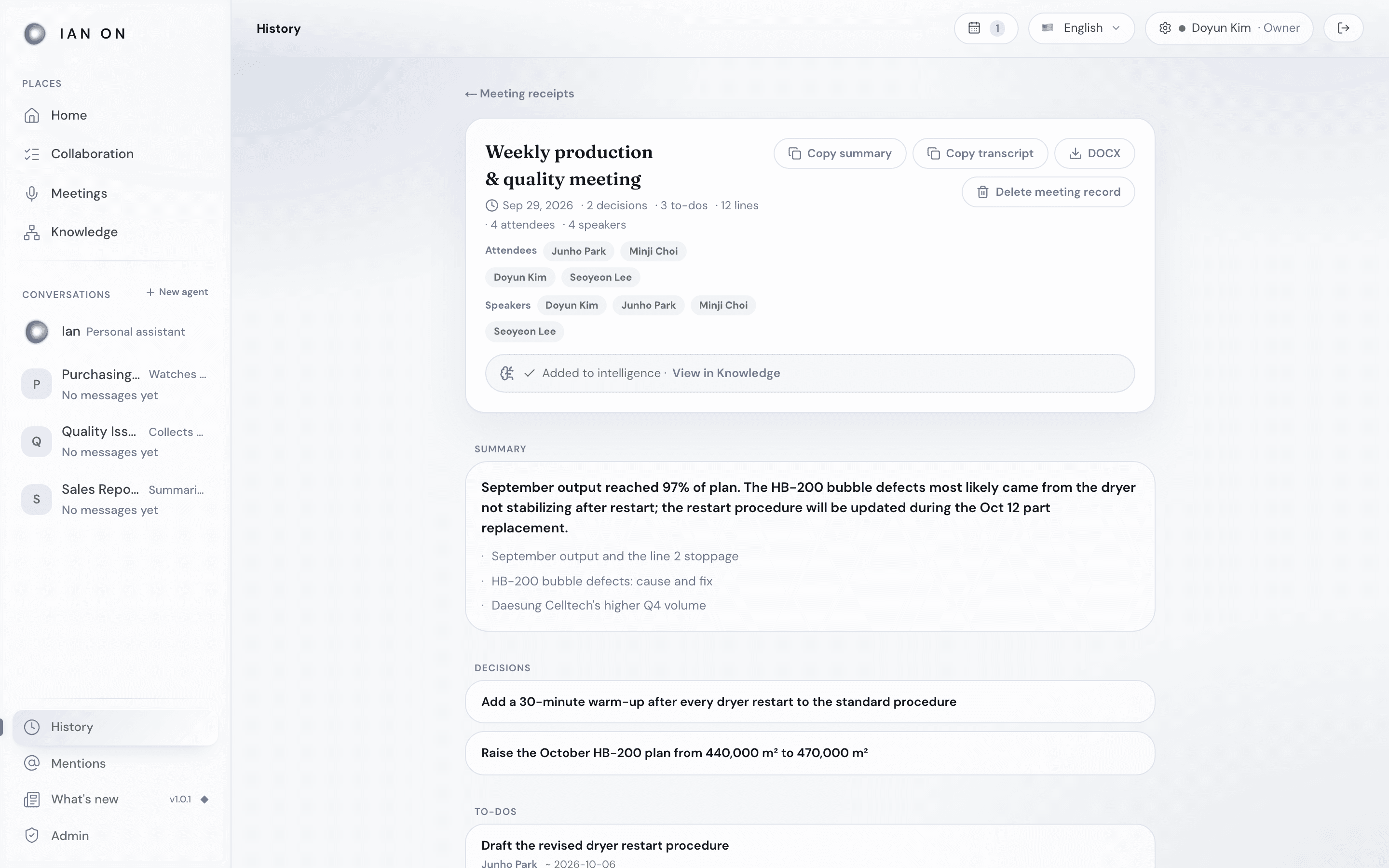
Khi bạn nhấn End meeting (Kết thúc cuộc họp), việc phiên âm dừng lại và bản phiên âm cùng các quyết định và việc cần làm được lưu thành bản ghi cuộc họp. Bản tóm tắt được tạo tự động ngay sau khi lưu. Khi đã lưu xong, dùng Meeting record · Summary & download (Bản ghi cuộc họp · Tóm tắt & tải xuống) trong Meeting wrap-up (Tổng kết cuộc họp) để mở bản ghi cuộc họp, nơi bạn có thể sao chép bản tóm tắt, bản phiên âm và tải xuống tệp DOCX.
Cuộc họp vẫn tiếp tục khi bạn chuyển sang menu khác; từ thanh cuộc họp ở góc dưới bên trái màn hình, bạn có thể dùng Back to meeting (Quay lại cuộc họp), Pause / Resume và End meeting. Nếu thanh cuộc họp hiển thị Transcription stopped · Meeting open (Đã dừng phiên âm · Cuộc họp đang mở) hoặc Meeting in progress (Cuộc họp đang diễn ra), nhấn End meeting để kết thúc cuộc họp bằng bản phiên âm đã lưu mà không bật lại micro. Nhấn Continue (Tiếp tục) ở Meeting in progress thì bạn có thể tiếp tục trên màn hình cuộc họp bằng Continue transcribing (Tiếp tục phiên âm). Khi đó chỉ This device’s mic được bật lại; việc chia sẻ âm thanh của cuộc họp trực tuyến phải được bắt đầu lại.
- Sau khi bản ghi cuộc họp được lưu, nhấn Add to intelligence (Thêm vào tri thức) trong Meeting wrap-up để ghi các quyết định và việc cần làm vào Tri thức. Việc này không diễn ra tự động, và cuộc họp chỉ có việc cần làm cũng có thể được ghi. Cuộc họp đã chia sẻ cho một nhóm sẽ được ghi vào tri thức của nhóm đó. Cuộc họp có phạm vi Invited people only được hiển thị là Not added: no team (Chưa thêm: không có nhóm), còn cuộc họp demo được hiển thị là Not added: demo meeting (Chưa thêm: cuộc họp demo). Khi đã ghi, bạn có thể kiểm tra bằng View in Knowledge (Xem trong Tri thức), và các thành viên của nhóm đó có thể hỏi Ian về nội dung này. Bạn cũng có thể ghi từ biên nhận cuộc họp, hoặc nhấn Try again cho lần ghi bị lỗi.
- Các cuộc họp bạn đã tiến hành được tập hợp trong Lịch sử dưới dạng Meeting receipts (Biên nhận cuộc họp) để bạn mở lại. Người chủ trì có thể xóa vĩnh viễn bản phiên âm và bản ghi quyết định từ biên nhận bằng Delete meeting record (Xóa bản ghi cuộc họp) → Delete (Xóa). Nội dung đã được ghi vào tri thức sẽ không bị xóa theo.