Lịch sử
Kho lưu trữ công việc, email và cuộc họp đã hoàn tất — những gì được tạo ra, ai đã phê duyệt, và cách tái sử dụng.
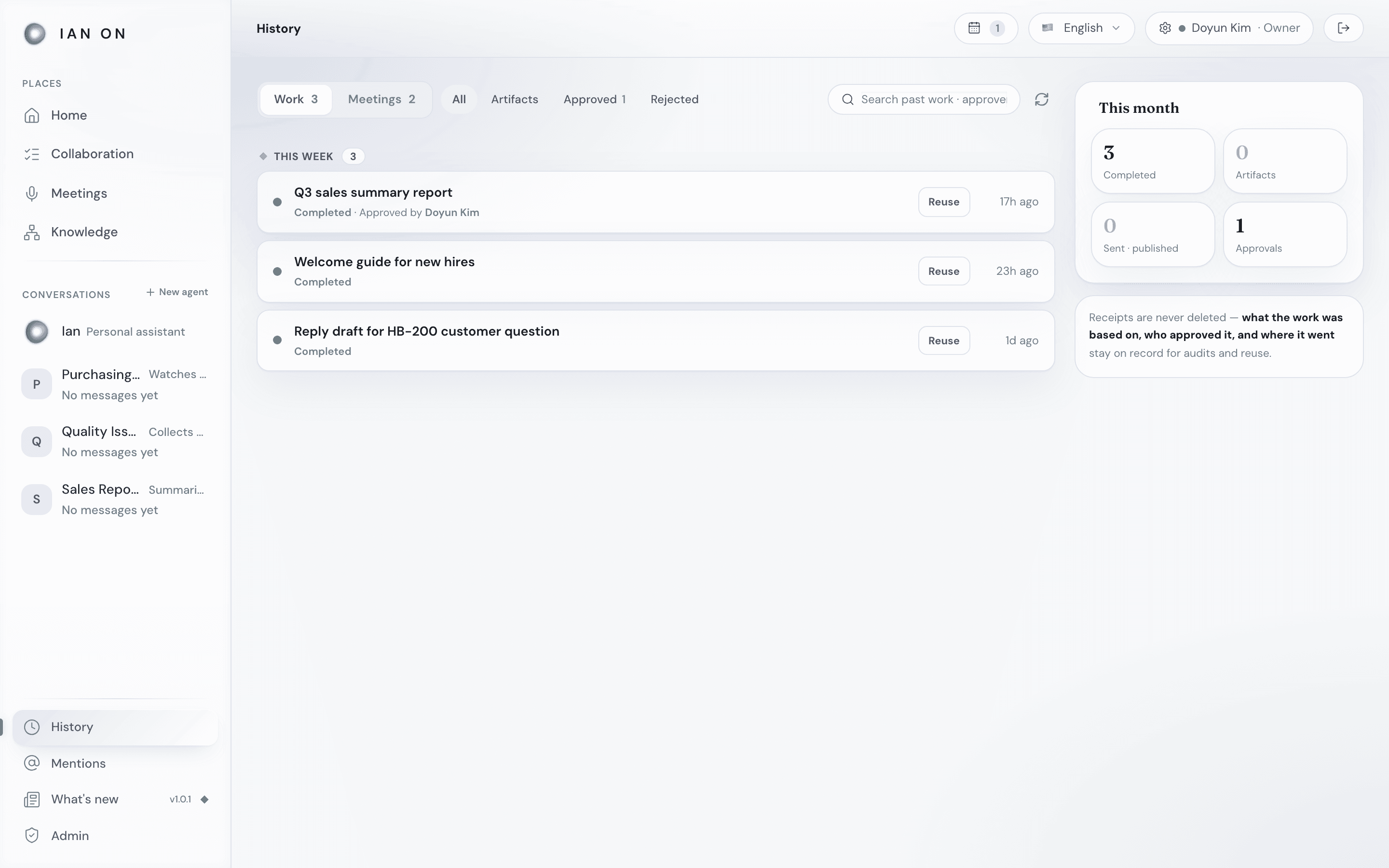
History (Lịch sử) là kho lưu trữ những bản ghi đã hoàn tất. Công việc đang tiến hành của bạn và công việc nhóm cần xem xét sẽ hiện trong Needs your attention (Việc cần bạn chú ý) trên Home (Trang chủ) (xem Trang chủ và trò chuyện với Ian), còn Lịch sử tập hợp công việc đã kết thúc cùng biên nhận email và cuộc họp — màn hình để xem "đã làm gì, và ai đã phê duyệt".
Đọc kho lưu trữ
Ở phía trên, chọn Work (Công việc), Email (Thư) hoặc Meetings (Cuộc họp). Email và Meetings chỉ hiển thị khi tổ chức của bạn bật tính năng tương ứng.
- Work — công việc ở trạng thái Completed (Hoàn thành), Stopped (Đã dừng) hoặc Archived (Đã lưu trữ).
- Email — email của bạn do Trợ lý Gmail xử lý. Hiển thị tối đa 30 email gần nhất.
- Meetings — các cuộc họp do bạn chủ trì (host) và đã kết thúc. Hiển thị tối đa 50 cuộc họp gần nhất.
Work hiển thị công việc cá nhân của bạn và công việc của các nhóm bạn đang tham gia. Bạn có thể lọc theo All (Tất cả), Artifacts (Sản phẩm), Approved (Đã phê duyệt) và Rejected (Bị từ chối), và tìm theo tiêu đề công việc hoặc tên người phê duyệt hay người từ chối bằng ô Search past work · approvers (Tìm công việc cũ · người phê duyệt). Bộ lọc Rejected gom các công việc có chip Rejection recorded (Đã ghi nhận từ chối).
Công việc được nhóm theo This week (Tuần này) và Last week (Tuần trước), còn các bản ghi cũ hơn được nhóm theo tháng và sắp xếp từ mới nhất. Cuộc họp được nhóm theo Today (Hôm nay), This week và Earlier (Trước đó), còn email hiển thị theo thứ tự mới nhất, không chia nhóm.
Các loại biên nhận
- Biên nhận công việc — hiển thị tiêu đề, trạng thái (Completed, Stopped, Archived), người phê duyệt, người từ chối và lý do từ chối, số bước và số sản phẩm. Nếu kết quả đã được gửi hoặc phát hành, chip Sent (Đã gửi) sẽ xuất hiện; nếu yêu cầu phê duyệt bị từ chối, hoặc khi lưu trữ bạn đánh giá kết quả là Not usable (Không dùng được), chip Rejection recorded sẽ xuất hiện. Nhấn Reuse (Tái sử dụng) trên bất kỳ hàng nào để tạo một bản nháp lập kế hoạch mới với cùng mục tiêu.
- Biên nhận email — hiển thị tóm tắt email cùng việc cần làm, quyết định đề xuất, tệp đính kèm và trạng thái bản nháp trả lời (Draft created (Đã tạo bản nháp), Draft failed (Tạo bản nháp thất bại)). Khi bản nháp đã được tạo, nhấn Open Gmail drafts (Mở thư nháp Gmail) để xem trong Gmail. Tệp đính kèm đã được đọc có thể lưu vào Tri thức bằng cách nhấn Add to intelligence (Thêm vào tri thức); nếu có nhiều nơi có thể thêm vào, bạn chọn nơi lưu trước.
- Biên nhận cuộc họp — cuộc họp đã kết thúc. Nhấn vào một hàng để mở màn hình chi tiết gồm tóm tắt, quyết định, việc cần làm và bản chép lời (xem Chi tiết biên nhận cuộc họp bên dưới). Tại đó, người chủ trì có thể xóa vĩnh viễn bằng Delete meeting record (Xóa bản ghi cuộc họp) → Delete (Xóa).
Trên màn hình rộng, bảng This month (Tháng này) ở bên phải tóm tắt hồ sơ công việc của tháng này bằng bốn con số Completed, Artifacts, Sent · published (Đã gửi · đã phát hành) và Approvals (Phê duyệt) — chỉ số nhanh cho đánh giá hàng tháng.
Nếu có quá nhiều hồ sơ công việc và chỉ một phần được tải, thông báo Recent records only (Chỉ hiển thị bản ghi gần đây) sẽ xuất hiện và các con số trong This month có thêm dấu + phía sau (nghĩa là số lượng tối thiểu). Nếu không tải được thông tin phê duyệt và gửi, một thông báo sẽ xuất hiện cùng nút Try again (Thử lại), và các con số chưa xác minh được sẽ hiển thị là —.
Chi tiết biên nhận cuộc họp
Khi mở một biên nhận cuộc họp, bạn sẽ thấy Summary (Tóm tắt), Attendees (Người tham dự) và Speakers (Người phát biểu), Decisions (Quyết định), To-dos (Việc cần làm), các công việc được tạo từ việc cần làm (Sent to work (Đã chuyển thành công việc)) và Transcript (Bản chép lời). Nếu có tài liệu được đính kèm vào cuộc họp, hoặc tài liệu toàn cục được tham khảo trong cuộc họp, Related materials (Tài liệu liên quan) cũng được hiển thị.
- Sao chép nội dung bằng Copy summary (Sao chép tóm tắt) hoặc Copy transcript (Sao chép bản chép lời), hoặc tải biên bản cuộc họp xuống dưới dạng tệp bằng DOCX.
- Nếu tóm tắt chưa được tạo hoặc tạo thất bại, người chủ trì nhấn Regenerate (Tạo lại).
- Nếu quyết định hoặc việc cần làm chưa được ghi vào tri thức (Not added yet (Chưa được thêm)), người chủ trì nhấn Add to intelligence để lưu vào tri thức của nhóm. Nếu thất bại, nhấn Try again; khi đã ghi xong, bạn có thể chuyển đến đó bằng View in Knowledge (Xem trong Tri thức). Nếu không thuộc nhóm nào thì nội dung sẽ không được ghi.
Được lưu trong bao lâu
Biên nhận công việc được lưu không giới hạn thời gian và không thể xóa khỏi Lịch sử. Công việc của nhóm có thể được Owner hoặc Admin xóa vĩnh viễn trong Admin → Organization & members → Teams (Quản trị → Tổ chức & thành viên → Nhóm).
Biên nhận cuộc họp có thể được người chủ trì cuộc họp đó xóa vĩnh viễn. Kể cả khi xóa bản ghi cuộc họp, các quyết định và việc cần làm đã được ghi vào tri thức vẫn được giữ lại.