Trang chủ và trò chuyện với Ian
Xem nhanh lịch và những việc cần chú ý ngay trên Trang chủ, rồi đặt câu hỏi hoặc giao việc trong cuộc trò chuyện với Ian.
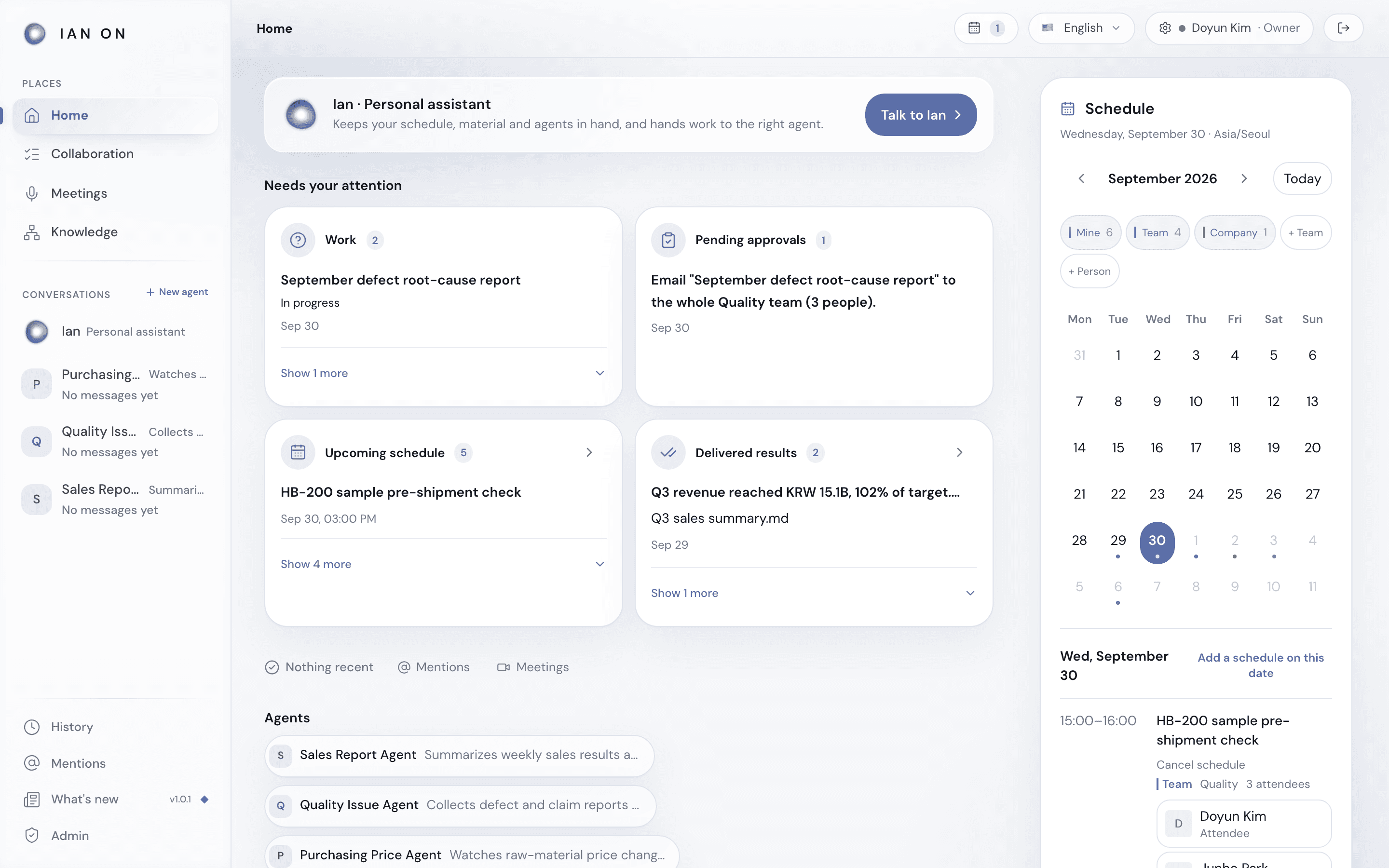
Home (Trang chủ) hiển thị Talk to Ian (Trò chuyện với Ian), Needs your attention (Việc cần chú ý), Agents (Tác nhân) và Schedule (Lịch). Cuộc trò chuyện với Ian mở trên một màn hình riêng: nhấn Talk to Ian hoặc nhấn Ian trong danh sách Conversations (Cuộc trò chuyện) ở menu bên trái.
Việc cần chú ý
Trong Needs your attention, bạn xem Mentions (Lượt nhắc), Work (Công việc), Pending approvals (Phê duyệt đang chờ), Upcoming schedule (Lịch sắp tới) và Delivered results (Kết quả đã đến). Nếu tính năng cuộc họp đang bật, Meetings (Cuộc họp) cũng xuất hiện. Nhấn vào một mục để mở màn hình liên quan. Các mục trống được gom lại dưới Nothing recent (Không có gì gần đây), và nếu một mục không tải được, hãy nhấn Try again (Thử lại) ngay tại mục đó.
Lịch
Lịch Schedule hiển thị ở bên phải Trang chủ trên màn hình rộng, và ở phía dưới trên màn hình hẹp. Dùng mũi tên để chuyển tháng hoặc nhấn Today (Hôm nay) để quay về tháng này, rồi nhấn vào một ngày để xem lịch của ngày đó. Chọn lịch cần hiển thị bằng các nút Mine (Của tôi), Team (Nhóm) và Company (Toàn công ty). Tài liệu công ty và đồ thị tri thức nằm trong Knowledge (Tri thức).
Để thêm lịch, chọn một ngày và nhấn Add a schedule on this date (Thêm lịch vào ngày này). Nhập một câu mô tả lịch bằng tiếng Hàn và nhấn Review (Xem lại), sau đó kiểm tra tiêu đề, thời gian, người tham dự và phạm vi hiển thị, rồi nhấn Confirm schedule (Xác nhận lịch).
Hỏi và giao việc cho Ian
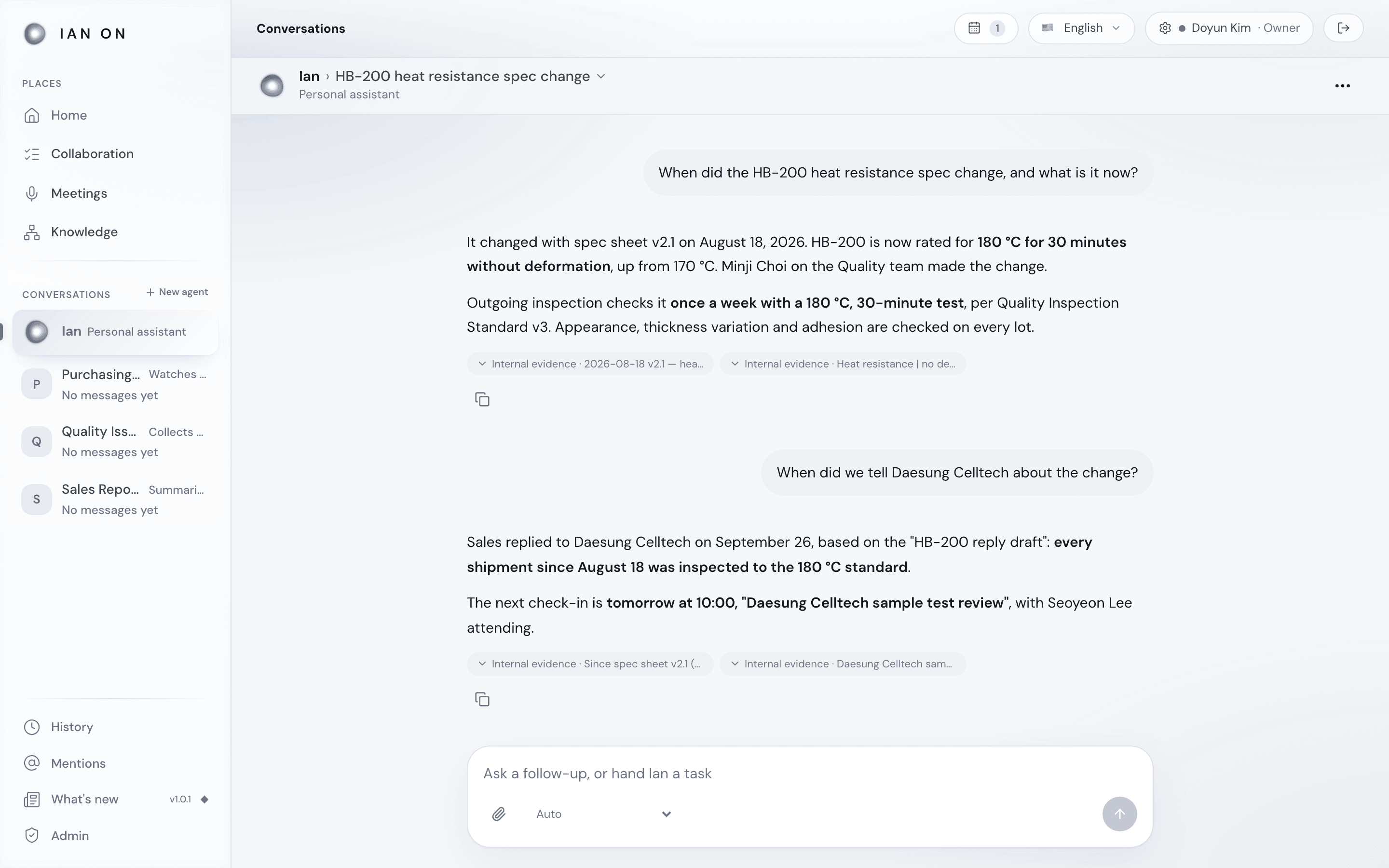
Nhấn Talk to Ian, gõ câu hỏi hoặc việc muốn giao vào ô nhập, rồi nhấn nút Send (Gửi) (mũi tên hướng lên). Bạn có thể dán hoặc kéo thả hình ảnh và tệp tài liệu vào, hoặc thêm chúng bằng nút hình kẹp giấy Attach files or images (Đính kèm tệp hoặc hình ảnh). Trong lúc xử lý, một trạng thái tiến trình như Preparing an answer… (Đang chuẩn bị câu trả lời…) hoặc ‘Searching your material…’ (Đang tìm tài liệu của bạn…) sẽ hiển thị. Ian tự xem yêu cầu và quyết định trả lời ngay hay tiến hành như một công việc.
- Nếu là câu hỏi đơn giản → câu trả lời được truyền trực tiếp ngay bên dưới, trong một luồng hội thoại. Để xem các bước xử lý như tìm kiếm tài liệu, hãy mở rộng Progress detail (Chi tiết tiến trình) bên dưới câu trả lời. Nhấn chip Internal evidence (Căn cứ nội bộ) để mở rộng nội dung căn cứ, và nếu có liên kết đến tệp gốc mà bạn được phép xem, Download original (Tải xuống bản gốc) sẽ xuất hiện. Với câu trả lời có tra cứu web, các chip trang web được đính kèm và phân biệt thành Cited in the answer (Được trích dẫn trong câu trả lời) hoặc Only retrieved (Chỉ được truy xuất). Bạn có thể tiếp tục hỏi thêm; luồng hội thoại vẫn nhớ cuộc trò chuyện gần đây.
- Nếu Ian xác định đó là công việc → Ian lập kế hoạch và bắt đầu thực hiện ngay. Bạn không cần phê duyệt riêng để bắt đầu. Theo dõi tiến trình ngay trong cuộc trò chuyện, nhấn Stop (Dừng) khi cần, và mở màn hình chi tiết bằng Open work (Mở công việc). Khi đến bước cần ra quyết định, người đã yêu cầu công việc nhấn Approve (Phê duyệt) (hoặc một lựa chọn được đưa ra) hoặc Reject (Từ chối) ngay trong cuộc trò chuyện.
Để giao việc dựa trên một câu trả lời, hãy yêu cầu bằng một tin nhắn tiếp theo trong cùng cuộc trò chuyện.
Tệp và hình ảnh bạn đính kèm không chỉ nằm trong cuộc trò chuyện này mà còn được lưu vào Tri thức. Trong cuộc trò chuyện Ian của nhóm, chúng được lưu vào nhóm đó; trong cuộc trò chuyện Ian cá nhân, chúng được lưu vào nhóm bạn tham gia sớm nhất. Nếu bạn chưa thuộc nhóm nào, tệp đính kèm của Owner (chủ sở hữu) và Admin (quản trị viên) được lưu ở phạm vi Global (Toàn cục) (công khai cho mọi người). Các thành viên khác không thể đính kèm tệp tài liệu cho đến khi được xếp vào một nhóm, và hình ảnh của họ không được lưu vào Tri thức.
Nếu bạn chỉ gửi một lịch họp bằng tiếng Hàn, chẳng hạn ‘내일 15시 마케팅팀 주간회의’ (họp tuần của nhóm marketing lúc 15 giờ ngày mai), một bản nháp lịch sẽ xuất hiện thay cho câu trả lời. Kiểm tra nội dung và nhấn Confirm schedule để lưu vào lịch.
Mỗi lần bạn hỏi, Ian cũng tham khảo các lịch mà bạn được xem từ hôm nay đến cuối tuần này; nếu không tải được lịch, Ian sẽ cho bạn biết điều đó thay vì nói rằng bạn không có lịch nào. Về tài liệu, cả trong cuộc trò chuyện Ian cá nhân lẫn cuộc trò chuyện Ian của nhóm, Ian đều tìm trong mọi nơi bạn được xem: bộ nhớ cá nhân của bạn, tri thức của mọi nhóm bạn thuộc về và tri thức toàn cục.
Nếu tính năng cuộc họp đang bật, hãy ghi lại cuộc họp trong Meetings ở menu bên trái.
Nếu bạn đã bật và kết nối Trợ lý Gmail, trạng thái kiểm tra Gmail sẽ hiển thị bên dưới cuộc trò chuyện với Ian, và nếu có bản nháp trả lời được viết hôm nay, bạn có thể mở ngay bằng Open Gmail drafts (Mở hộp thư nháp Gmail).
Câu trả lời và ô nhập
Chọn Auto (Tự động) hoặc mô hình AI muốn dùng từ danh sách mô hình bên dưới ô nhập. Sao chép câu trả lời thông thường bằng nút Copy (Sao chép) bên dưới câu trả lời. Nếu kết quả công việc dài, hãy xem toàn bộ bằng Show all (Xem tất cả).
Nếu tin nhắn không gửi được, nội dung bạn đã nhập vẫn được giữ nguyên; hãy gửi lại bằng Send again (Gửi lại). Nếu mất kết nối và không xem được kết quả, hãy nhấn Check again (Kiểm tra lại). Trong lúc câu trả lời đang đến, bạn có thể dừng bằng nút Stop nằm ở vị trí của nút gửi. Nếu bạn nhập chỉ dẫn mới trong lúc đó, nút này chuyển thành Stop and use this (Dừng và dùng nội dung này); khi nhấn, chỉ dẫn mới được gửi đi sau khi việc dừng được xác nhận.
Gõ @ trong ô nhập để gọi một người cùng nhóm và gửi tin nhắn cho họ. Các lượt nhắc bạn nhận được có thể xem trong Mentions thuộc Needs your attention trên Trang chủ, hoặc trong Mentions ở menu bên trái.
Giao việc định kỳ
Hãy nói với Ian việc cần làm và tần suất (hoặc thời điểm làm một lần), Ian sẽ tự đảm nhận ngay trong cuộc trò chuyện đó, kiểm tra và báo cáo kết quả vào cùng cuộc trò chuyện. Nếu chưa biết múi giờ của bạn, Ian sẽ hỏi trước. Sau khi giao, hãy kiểm tra thiết lập bằng Open the standing work (Mở việc đã giao) bên dưới câu trả lời. Công việc định kỳ giao cho tác nhân được xem trong cuộc trò chuyện với tác nhân đó, tại Agent settings (Cài đặt tác nhân) → Delegated tasks (Việc đã giao).
Lịch sử trò chuyện và bộ nhớ
- Các cuộc trò chuyện với Ian được lưu lại. Nhấn vào tiêu đề cuộc trò chuyện ở phía trên màn hình để mở lại cuộc trò chuyện trước đó hoặc bắt đầu New conversation (Cuộc trò chuyện mới). Dù bạn xóa cuộc trò chuyện bằng Delete conversation (Xóa cuộc trò chuyện) trong menu cuộc trò chuyện, tri thức mà Ian đã ghi nhớ vẫn được giữ lại.
- Với các yêu cầu được tiến hành như công việc, kế hoạch, tiến trình và kết quả được lưu lại thành hồ sơ, và công việc đã hoàn thành được gom thành biên nhận trong Lịch sử.
Ian tự ghi nhớ những điều đáng giữ lại từ các cuộc trò chuyện. Khi ghi nhớ, Remembered (Đã ghi nhớ) hiển thị bên dưới câu trả lời; nếu thất bại, Couldn't remember this (Không thể ghi nhớ điều này) sẽ hiển thị. Mở một nhóm trong Collaboration (Cộng tác), vào Team Ian chat (Trò chuyện Ian của nhóm) và nói ‘Chia sẻ với nhóm’, Ian sẽ chia sẻ những nội dung đã ghi nhớ gần đây trong cuộc trò chuyện đó vào tri thức của nhóm. Nội dung cần nhóm thẩm định sẽ không được chia sẻ, và Ian sẽ cho bạn biết lý do.
Trò chuyện với tác nhân
Hãy nói với Ian việc bạn muốn giao, chẳng hạn ‘Tạo một tác nhân tóm tắt biên bản cuộc họp’, Ian sẽ đặt tên, xác định việc đảm nhận và chỉ dẫn cơ bản rồi tạo tác nhân. Vai trò và chỉ dẫn của tác nhân vừa tạo hiển thị bên dưới câu trả lời, và Open [tên tác nhân] (Mở [tên tác nhân]) mở ngay cuộc trò chuyện với tác nhân đó. Bạn cũng có thể bắt đầu bằng cách nhấn New agent (Tác nhân mới) trong danh sách Conversations ở menu bên trái và trả lời câu hỏi What would you like to hand over? (Bạn muốn giao việc gì?). Trên Trang chủ, nhấn vào một tên trong Agents để mở cuộc trò chuyện với tác nhân đó. Việc Ian chuyển cho tác nhân được hiển thị trong cuộc trò chuyện với tác nhân dưới dạng Handed over by Ian (Do Ian giao), còn việc thẩm định Ian nhờ thì hiển thị là Review requested by Ian (Ian nhờ thẩm định).
Trong menu (…) của một tin nhắn từ tác nhân, chọn Reply to this message (Trả lời tin nhắn này) để tiếp tục yêu cầu từ tin nhắn đó; khi bạn trả lời một báo cáo, tác nhân sẽ tham khảo tài liệu đã dùng cho báo cáo đó. Chọn Continue with Ian (Tiếp tục với Ian) rồi nhấn Add to Ian's composer (Thêm vào ô nhập của Ian) để trích dẫn kết quả đó vào ô nhập của Ian (chưa gửi đi ngay). Trong Share with others (Chia sẻ với người khác), chọn người tham gia rồi nhấn Open shared conversation (Mở cuộc trò chuyện chung) để mở một cuộc trò chuyện chung chỉ chia sẻ kết quả đó. Các tiêu chuẩn bạn dạy trong cuộc trò chuyện được tích lũy vào Instructions (Chỉ dẫn) trong Agent settings, và bạn có thể hủy bằng Revert (Hoàn tác) trong thông báo lưu bên dưới câu trả lời.