Bảng điều khiển quản trị
Bản đồ bảng điều khiển của người vận hành — màn hình Governance, các màn hình dùng hằng ngày, và các màn hình chẩn đoán chỉ mở khi cần.
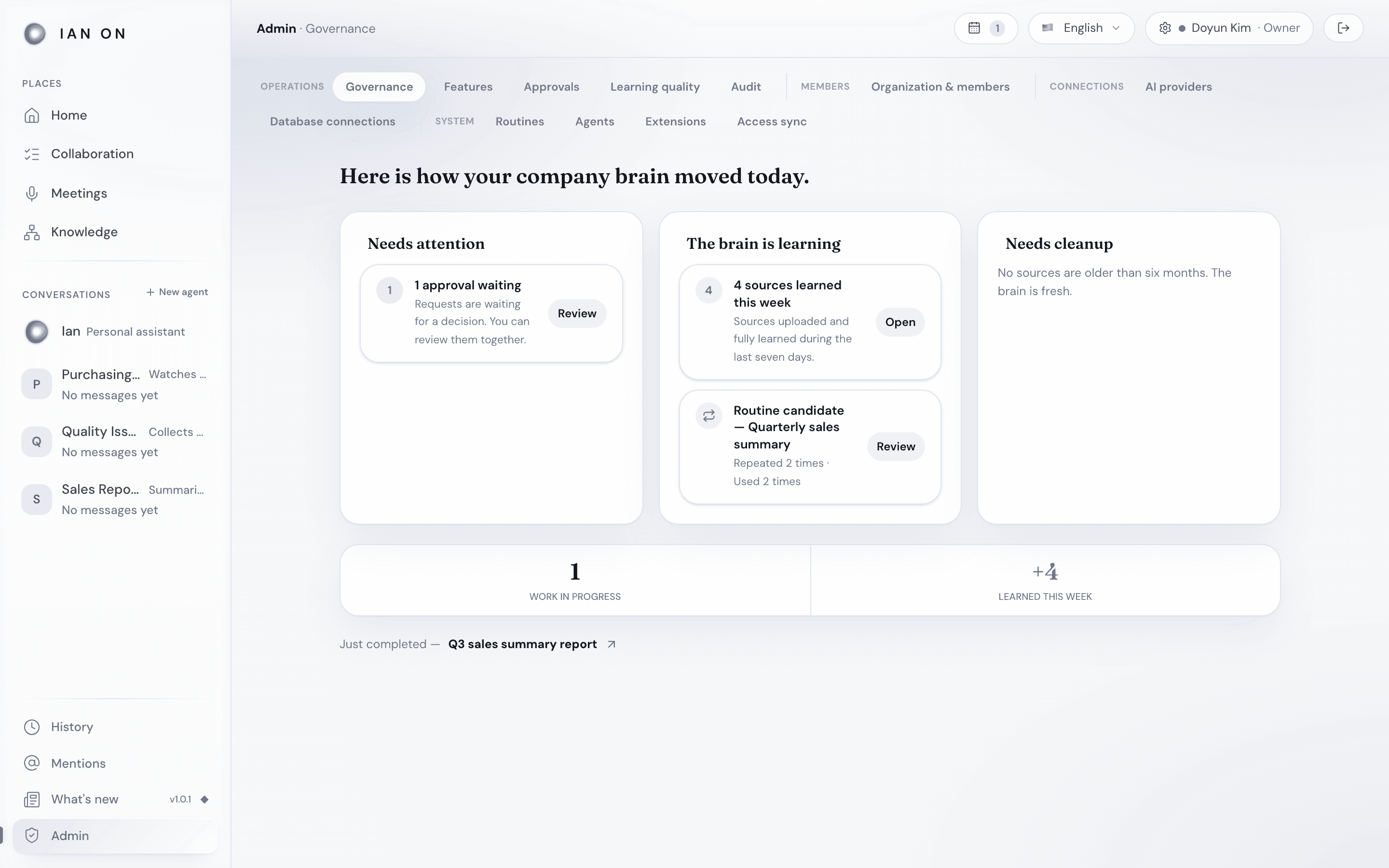
Admin (Quản trị) là khu vực của người vận hành, chỉ owner và admin mới thấy. Các màn hình xuất hiện ở phía trên thành một hàng chip, chia thành bốn nhóm: Operations (Vận hành), Members (Thành viên), Connections (Kết nối) và System (Hệ thống). Trang này là bản đồ.
Màn hình Governance
Màn hình đầu tiên, Governance (Quản trị điều hành), không phải là một đống biểu đồ — nó kể ngắn gọn cách bộ não vận hành đang hoạt động ngay lúc này: công việc nào đang bị chặn, Ian On đang học gì, và tài liệu nào đã lỗi thời. Hãy coi đó là buổi standup buổi sáng của hệ thống. Từ đây bạn đi sâu vào màn hình mình cần.
Khi tải dữ liệu thất bại, màn hình hiển thị lỗi đó tách biệt với trạng thái không có mục nào. Ví dụ, nếu thấy thông báo Couldn't load routine candidates. (Không tải được các ứng viên quy trình định kỳ.), đừng kết luận rằng không có ứng viên nào.
Các màn hình bạn dùng thường xuyên
- Features (Tính năng) — bật hoặc tắt Add-on features (Tính năng bổ sung) và giới hạn Agent capabilities (Năng lực tác nhân). Các tính năng Included (Có sẵn) luôn bật, còn Add-on features ban đầu đều tắt. Menu của tính năng đang tắt sẽ không hiển thị, vì vậy nếu không thấy Database connections (Kết nối cơ sở dữ liệu), Delivery (Gửi đi), Messengers (Trình nhắn tin) hoặc Email assistant (Trợ lý email) ở bên dưới, hãy bật chúng ở đây trước.
- Approvals (Phê duyệt) — hàng đợi các tác vụ đang chờ con người đồng ý hoặc từ chối (gửi đi và các bước rủi ro).
- Audit (Kiểm toán) — xem nhật ký kiểm toán về việc ai đã làm gì.
- Organization & members (Tổ chức & thành viên) — quản lý thành viên và nhóm. Mã mời được cấp trong Members → Manage invitations (Thành viên → Quản lý lời mời).
- Organization settings (Cài đặt tổ chức) — trong Organization & members → Settings (Tổ chức & thành viên → Cài đặt), bạn đặt tên tổ chức, URL logo, thời gian hết hạn phiên, giới hạn số nút của đồ thị tri thức, v.v.
- AI providers (Nhà cung cấp AI) — quản lý các kết nối AI của tổ chức, kể cả mô hình tự lưu trữ, thứ tự sử dụng chúng, và Voice Transcription (Chuyển giọng nói thành văn bản) dùng cho cuộc họp.
- Database connections — kết nối cơ sở dữ liệu SQL để AI truy vấn theo thời gian thực, đồng thời quản lý quyền truy cập và quyền ghi.
- Delivery · Messengers · Email assistant — quản lý cài đặt cấp tổ chức cho việc gửi ra bên ngoài, Discord và trợ lý Gmail, mỗi mục trên một màn hình riêng.
- Agents (Tác nhân) — thêm tác nhân bằng Create agent (Tạo tác nhân), rồi quy định phạm vi chúng được sử dụng và quyền hạn của chúng. Khi chọn một tác nhân, bạn xem được trạng thái chạy và mô hình AI của nó, và có thể Edit (Chỉnh sửa), Restart (Khởi động lại) hoặc Delete (Xóa) tác nhân đó. Bật hoặc tắt các tiện ích mở rộng đã cài đặt trong Extensions (Tiện ích mở rộng).
Các màn hình chẩn đoán
Các màn hình này phục vụ ứng phó sự cố và tinh chỉnh hệ thống. Thường bạn chỉ mở chúng khi có điều gì đó dẫn bạn đến đó.
- Learning quality (Chất lượng học) — xem các tín hiệu phản hồi và KPI về kết quả công việc.
- Routines (Quy trình định kỳ) — gom các công việc lặp lại đã được chấp nhận thành ứng viên quy trình định kỳ bằng Scan for candidates (Tìm ứng viên), rồi Approve (Phê duyệt) để nâng ứng viên đó thành quy trình định kỳ.
- Access sync (Đồng bộ quyền truy cập) — xem trạng thái đồng bộ quyền truy cập của nhóm và thành viên.
- Data access (Truy cập dữ liệu) — màn hình gồm ba tab: Data access policies (Chính sách truy cập dữ liệu), PII masking rules (Quy tắc che giấu PII) và Query audit log (Nhật ký kiểm toán truy vấn). Màn hình này không có chip riêng; hãy mở nó qua liên kết Query audit log trên màn hình Audit. Nếu bạn đã bật Database connections, nó cũng mở được dưới dạng các tab trên màn hình Database connections.
Khả năng hiển thị
Mọi màn hình ở đây chỉ dành cho owner và admin, nên manager và member hoàn toàn không thấy menu Admin. Nếu bạn có vai trò thấp hơn mà vẫn thấy các màn hình này, hãy báo cho owner — mọi thay đổi vai trò đều được ghi lại trong nhật ký kiểm toán.