홈과 Ian 대화
홈에서 일정과 지금 신경 쓸 일을 한눈에 보고, Ian과의 대화에서 질문하거나 일을 맡깁니다.
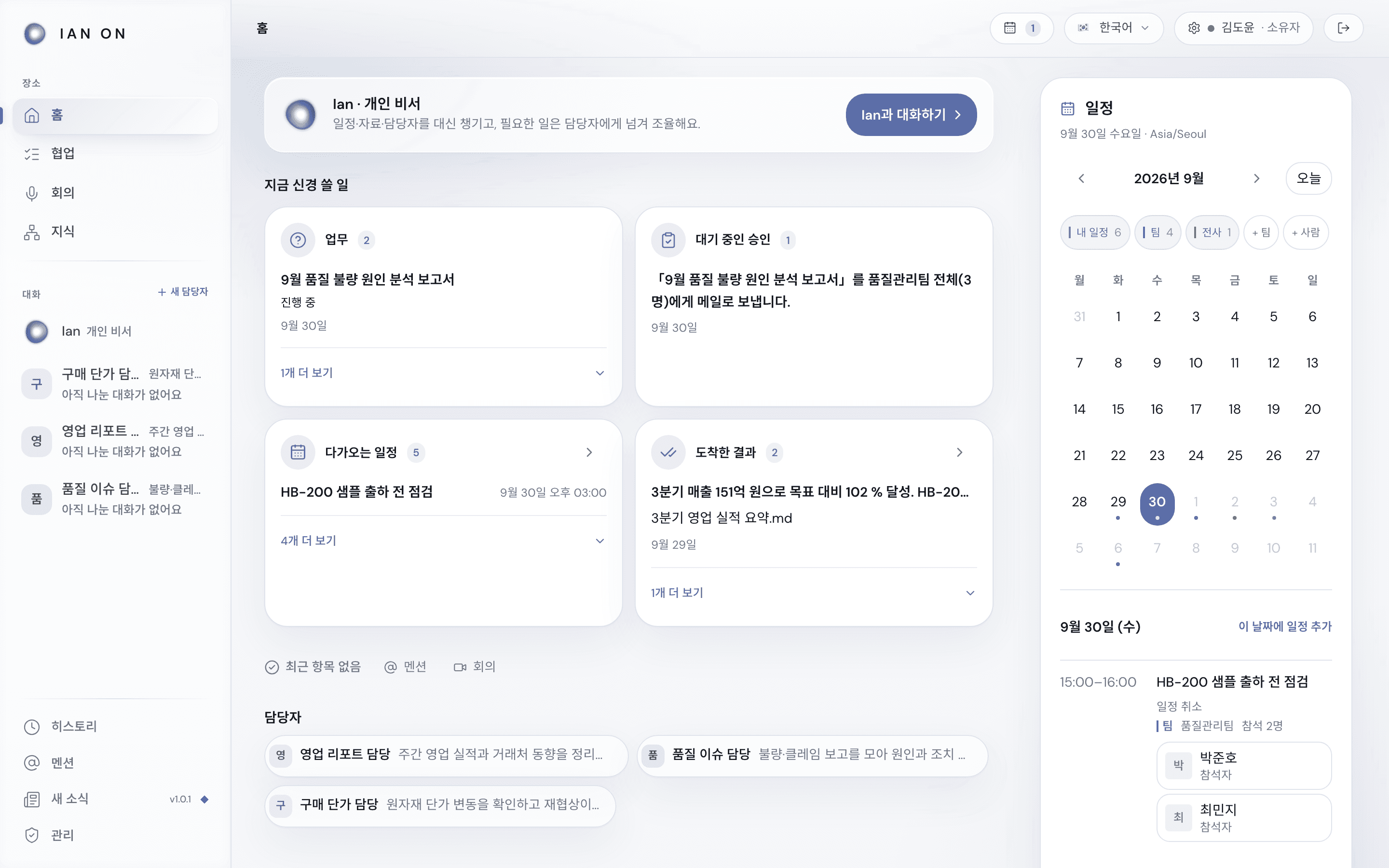
홈에는 Ian과 대화하기, 지금 신경 쓸 일, 담당자, 일정이 표시됩니다. Ian과의 대화는 Ian과 대화하기나 왼쪽 메뉴 대화 목록의 Ian을 눌러 별도 화면에서 엽니다.
지금 신경 쓸 일
지금 신경 쓸 일에서 멘션, 업무, 대기 중인 승인, 다가오는 일정, 도착한 결과를 확인합니다. 회의 기능이 켜져 있으면 회의도 표시됩니다. 항목을 눌러 관련 화면을 엽니다. 빈 항목은 최근 항목 없음으로 모이고, 불러오기 실패는 해당 항목에서 다시 시도합니다.
일정
넓은 화면에서는 홈 오른쪽에, 좁은 화면에서는 아래쪽에 일정 달력이 표시됩니다. 화살표로 월을 옮기거나 오늘을 눌러 이번 달로 돌아오고, 날짜를 눌러 그날 일정을 봅니다. 내 일정·팀·전사 버튼으로 표시할 일정을 고릅니다. 회사 자료와 지식 그래프는 지식에서 봅니다.
일정을 추가하려면 날짜를 고르고 이 날짜에 일정 추가를 누릅니다. 일정 문장을 입력하고 확인을 누른 뒤, 제목·시각·대상·공개 범위를 확인하고 일정 확정을 누릅니다.
Ian에게 묻고 맡기기
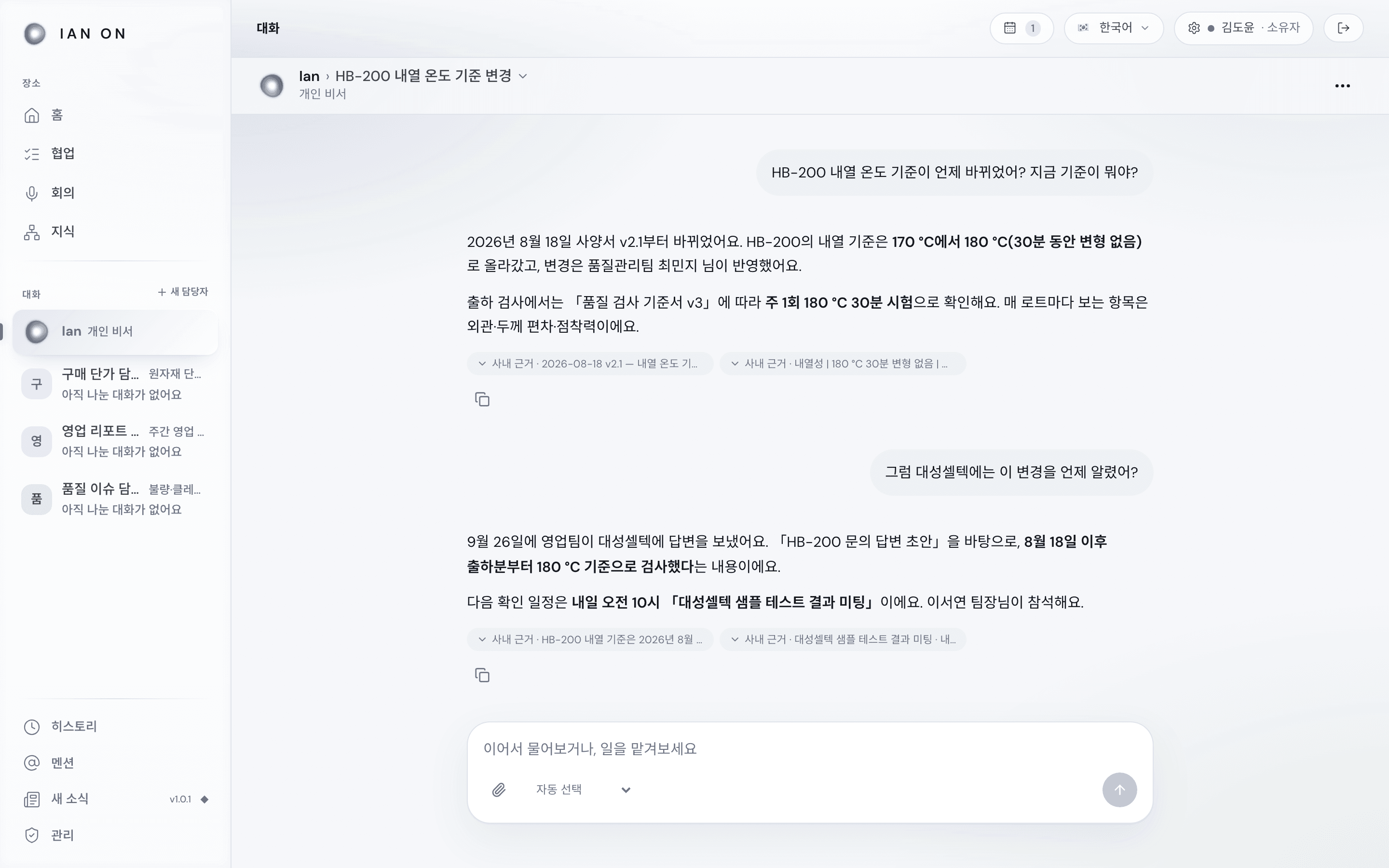
Ian과 대화하기를 누르고 입력칸에 질문이나 맡길 일을 적은 뒤 보내기(위쪽 화살표) 버튼을 누릅니다. 이미지나 문서 파일을 붙여넣거나 끌어다 놓을 수 있고, 클립 모양의 파일 · 이미지 첨부 버튼으로도 추가합니다. 처리 중에는 답변 준비 중… 또는 ‘자료를 찾는 중…’ 같은 진행 상태가 표시됩니다. Ian은 요청을 보고 바로 답할지 업무로 진행할지 스스로 정합니다.
- 간단한 질문이면 → 답이 바로 아래에 스레드로 실시간 스트리밍됩니다. 자료 검색 같은 처리 단계는 답변 아래 진행 내역을 펼쳐 확인합니다. 사내 근거 칩을 누르면 근거 내용이 펼쳐지고, 볼 수 있는 원본 파일이 연결되어 있으면 원본 다운로드가 표시됩니다. 웹을 찾아본 답변에는 웹 페이지 칩이 답변에 인용 또는 열람만 함으로 구분되어 붙습니다. 이어서 후속 질문을 해도 스레드가 최근 대화를 기억합니다.
- 업무로 판단하면 → Ian이 계획을 세우고 바로 실행을 시작합니다. 시작을 따로 승인할 필요는 없습니다. 대화에서 진행 상태를 보고, 필요하면 중단하며, 업무 보기로 상세 화면을 엽니다. 결정이 필요한 단계가 오면 업무를 요청한 사람이 대화에서 바로 승인(또는 제시된 선택지)이나 거절을 누릅니다.
답변을 바탕으로 일을 맡기려면 같은 대화에서 후속 메시지로 요청합니다.
첨부한 파일과 이미지는 이 대화에만 머물지 않고 지식에도 저장됩니다. 팀 Ian 대화에서는 그 팀에, 개인 Ian 대화에서는 가장 먼저 가입한 팀에 저장됩니다. 소속 팀이 없으면 소유자·관리자의 첨부는 글로벌(전체 공개)로 저장됩니다. 그 밖의 구성원은 팀에 배정되기 전까지 문서 파일을 첨부할 수 없고, 이미지는 지식에 저장되지 않습니다.
‘내일 15시 마케팅팀 주간회의’처럼 회의·미팅 일정만 적어 보내면 답변 대신 일정 초안이 나타납니다. 내용을 확인하고 일정 확정을 누르면 달력에 저장됩니다.
Ian은 질문할 때마다 오늘부터 이번 주 말까지 내가 볼 수 있는 일정을 함께 참고하고, 일정을 불러오지 못하면 일정이 없다고 하지 않고 그 사실을 알려 줍니다. 자료는 개인 Ian 대화와 팀 Ian 대화 모두 내가 볼 수 있는 곳 전체 — 내 개인 기억, 내가 속한 모든 팀의 지식, 글로벌 지식 — 에서 찾습니다.
회의 기능이 켜져 있으면 왼쪽 메뉴의 회의에서 회의를 기록합니다.
Gmail 비서를 켜고 연결했다면 Ian 대화 아래에 Gmail 확인 상태가 표시되고, 오늘 작성한 회신 초안이 있으면 Gmail 초안함 열기로 바로 엽니다.
답변과 입력창
입력칸 아래 모델 목록에서 자동 선택 또는 사용할 AI 모델을 고릅니다. 일반 답변은 답변 아래 복사 버튼으로 복사합니다. 업무 결과가 길면 전체 보기로 전부 봅니다.
보내지 못하면 입력한 내용이 그대로 남으며 다시 보내기로 다시 보냅니다. 연결이 끊겨 결과를 확인하지 못하면 다시 확인을 누릅니다. 답변이 오는 동안에는 보내기 버튼 자리의 중지 버튼으로 멈출 수 있습니다. 그사이 새 지시를 입력하면 이 버튼이 중지하고 이대로로 바뀌고, 누르면 중지가 확인된 뒤 새 지시를 보냅니다.
입력칸에 @를 입력하면 같은 팀 사람을 불러 메시지를 보낼 수 있습니다. 받은 멘션은 홈 지금 신경 쓸 일의 멘션이나 왼쪽 메뉴의 멘션에서 확인합니다.
반복해서 맡기기
Ian에게 할 일과 주기(또는 한 번 할 시각)를 말하면 Ian이 그 대화에서 직접 맡아 확인하고 결과를 같은 대화로 보고합니다. 시간대를 모르면 먼저 묻습니다. 맡긴 뒤에는 답변 아래 맡긴 일 열기로 설정을 확인합니다. 담당자에게 맡긴 반복 업무는 그 담당자 대화의 담당자 설정 → 맡긴 일에서 확인합니다.
대화 기록과 기억
- Ian과의 대화는 저장됩니다. 화면 위쪽의 대화 제목을 눌러 이전 대화를 다시 열거나 새 대화를 시작합니다. 대화 메뉴의 대화 삭제로 대화를 지워도 Ian이 기억한 지식은 남습니다.
- 업무로 진행된 요청은 계획·진행 상황·결과가 기록으로 남고, 끝난 업무는 히스토리에 접수증으로 모입니다.
Ian은 대화에서 알게 된 내용 중 남길 만한 것을 스스로 기억합니다. 기억하면 답변 아래 기억함이, 실패하면 기억하지 못했어요가 표시됩니다. 협업에서 팀을 열고 팀 Ian 대화로 들어가 ‘팀에 공유해줘’라고 하면, 그 대화에서 최근 기억한 내용을 팀 지식으로 공유합니다. 팀 검토가 필요한 내용은 공유하지 않고 이유를 알려 줍니다.
담당자와 대화하기
Ian에게 ‘회의록을 요약하는 담당자 만들어줘’처럼 맡길 일을 말하면 Ian이 이름·맡은 일·기본 지침을 정해 담당자를 만듭니다. 만든 담당자의 역할과 지침이 답변 아래 표시되고, ○○ 대화 열기로 바로 대화를 엽니다. 왼쪽 메뉴 대화 목록의 새 담당자를 누르고 어떤 일을 맡길까요? 질문에 답해 시작할 수도 있습니다. 홈의 담당자에서 이름을 누르면 그 담당자와의 대화가 열립니다. Ian이 담당자에게 넘긴 일은 담당자 대화에 Ian이 맡긴 일로, 맡긴 검토는 Ian이 맡긴 검토로 표시됩니다.
담당자 메시지의 메뉴(…)에서 이 메시지에 답장을 고르면 그 메시지에 이어 요청하고, 보고에 답장하면 그 보고에 쓰인 자료를 참고합니다. Ian에게 이어서를 고르고 Ian 입력창에 넣기를 누르면 그 결과가 Ian 입력창에 인용됩니다(바로 보내지는 않습니다). 함께 보기에서 참여자를 고르고 공동 대화 열기를 누르면 그 결과만 공유한 공동 대화가 열립니다. 대화에서 가르친 기준은 담당자 설정의 지침에 쌓이고, 답변 아래 저장 알림의 되돌리기로 취소할 수 있습니다.