시작하기
로그인하고, 메뉴를 익히고, Ian에게 첫 요청을 보내기까지 — 약 5분이면 됩니다.
1. 로그인
회사의 Ian On 주소를 열고 이메일과 비밀번호를 입력한 뒤 운영 브레인에 연결을 누릅니다. 로그인 화면이 영어로 보이면 오른쪽 위의 언어 선택에서 한국어를 고르세요.
스스로 가입할 수는 없습니다. 계정은 초대 코드로 만들거나 관리자가 직접 만들어 줍니다.
- 초대 코드를 받았다면 — 로그인 화면 아래의 초대 코드로 입장을 누르고, 초대 코드를 입력해 코드 확인을 누릅니다. 이어서 이름·이메일·비밀번호를 입력하고 가입하기를 누릅니다. 관리자가 보낸 초대 링크로 열면 코드가 자동으로 확인됩니다.
- 관리자가 계정을 만들어 줬다면 — 전달받은 이메일과 비밀번호로 로그인합니다. 처음 로그인하면 새 비밀번호로 바꿔야 합니다.
비밀번호를 잊었다면 로그인 화면의 비밀번호를 잊으셨나요? 항목을 눌러 안내를 확인하세요. 재설정 이메일은 보내지 않으므로, 소유자나 나보다 높은 역할의 관리자에게 임시 비밀번호를 요청합니다. 임시 비밀번호로 로그인하면 새 비밀번호로 바꿔야 합니다.
2. 왼쪽 메뉴 살펴보기
- 홈 — 하루를 시작하는 곳. 일정과 지금 신경 쓸 일(멘션·업무·대기 중인 승인·도착한 결과 등), 내 담당자를 한눈에 봅니다.
- 협업 — 내가 속한 팀과 팀원들의 업무 진행 상황을 봅니다.
- 회의 — 회의를 실시간으로 받아쓰고, 결정 사항과 할 일을 정리합니다. 관리자가 회의 기능을 켠 경우에만 보입니다.
- 지식 — 회사의 문서와, 그 문서로 만든 지식 그래프.
- 대화 — Ian과 내 담당자, 함께 쓰는 대화의 목록.
- 히스토리 — 끝난 업무·메일·회의의 접수증 보관함. 무엇을 근거로 누가 승인했는지까지 남습니다.
- 멘션 — 나를 부른 메시지를 모아 봅니다.
- 새 소식 — 새 버전에서 바뀐 점.
- 관리 — 운영자 콘솔. 소유자와 관리자에게만 보입니다.
진행 중인 업무와 승인은 홈에서, 끝난 업무는 히스토리에서 확인합니다. 작은 화면(휴대폰)에서는 아래쪽 탭에 홈·협업·회의·지식이 있고, 히스토리·멘션·새 소식·관리는 더보기에 있습니다. 필요한 메뉴가 보이지 않으면 관리자에게 그 기능이 켜져 있는지 확인해 달라고 하세요.
3. 첫 질문 던지기
홈에서 Ian과 대화하기를 누르거나 왼쪽 대화 목록에서 Ian을 눌러 대화를 엽니다. 필요한 것을 자연스러운 말로 입력하세요. 예를 들어 "이번 주 신규 가입을 간단히 요약해 줘." Ian이 어떤 종류의 요청인지 알아서 판단합니다.
- 간단한 질문은 그 자리에서 답하고, 사용한 출처를 답변 아래에 보여 줍니다.
- 실행할 업무("지난 분기 불량 보고서 정리해 줘")는 Ian이 계획을 세운 뒤 바로 실행합니다. 진행 상황과 결정이 필요한 항목은 대화 안에 표시되고, 업무 보기를 누르면 그 업무의 상세 화면이 열립니다.
자세한 흐름은 홈과 Ian 대화를 보세요.
답이 비어 있거나 권한 오류가 나나요? 개인 Ian 대화는 내 개인 기억에서 자료를 찾습니다. 팀 문서는 협업에서 팀을 열고 팀 Ian 대화에서 물어보세요. 그래도 없다면 필요한 자료가 내 팀에 공유되지 않았을 수 있습니다. 데이터베이스 조회는 관리자가 정한 데이터 접근 정책을 따릅니다. 관리자에게 팀 배정과 접근 권한을 확인해 달라고 하세요.
특정 일을 계속 맡길 담당자가 필요하면 왼쪽 대화 제목 옆의 새 담당자를 누르세요. 새 담당자와의 대화가 바로 열리고 "어떤 일을 맡길까요?"라고 묻습니다. 맡길 일을 설명하면 됩니다.
4. 기본값 설정하기
화면 오른쪽 위의 계정 버튼(톱니바퀴와 내 이름)을 누르면 설정이 열립니다. 작은 화면에서는 톱니바퀴만 보입니다. 몇 가지를 한 번만 확인하세요.
- 프로필 — 표시 이름. 이메일은 소유자만 바꿀 수 있습니다.
- 언어 — 한국어 또는 English. 언어를 고르지 않으면 브라우저 언어를 따르고, 지원하지 않는 언어면 영어로 표시됩니다.
- 주간보고 전달 — 금요일 주간보고 초안을 앱 알림으로 받을지 Discord DM으로 받을지 고릅니다. Discord DM은 Discord 계정을 먼저 연결해야 고를 수 있습니다. 관리자가 관리 → 기능에서 주간 보고와 메신저 봇을 켠 경우에 보입니다.
- MCP API 키·Gmail 비서 연결·Discord 연결·내 AI 연결 — Claude Code 같은 MCP 클라이언트, 내 Gmail과 Discord, 내 AI 계정을 연결합니다. Gmail과 Discord는 관리자가 해당 기능을 켠 경우에만 연결할 수 있습니다. 개인 연결 참고.
전체 항목은 설정을 보세요.
첫 실행 설정 (소유자·관리자)
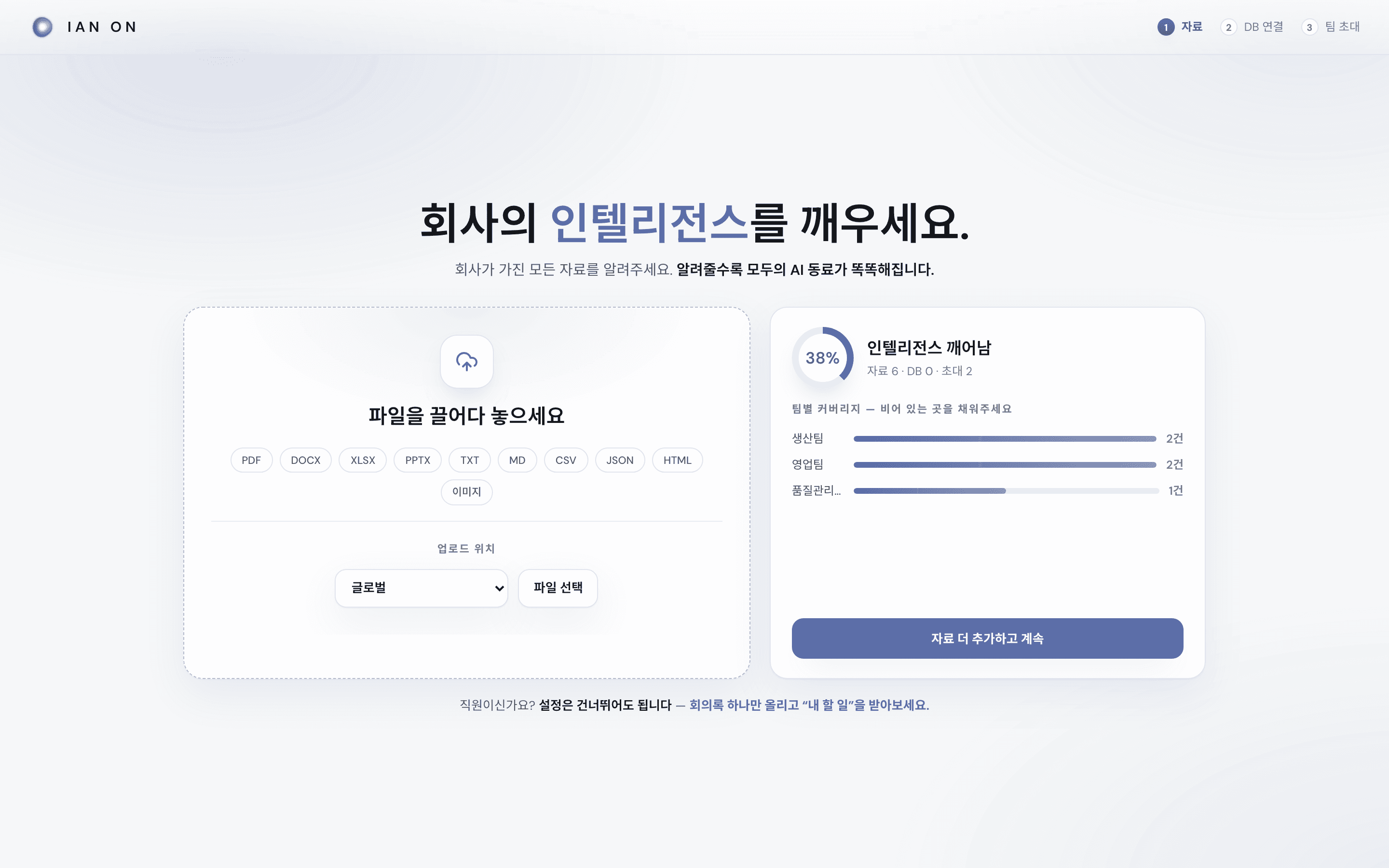
새로 설치한 Ian On에 처음 접속하면 초기 설정 화면이 열립니다. 여기서 만든 첫 계정은 자동으로 소유자가 되며, 초대 코드가 필요하지 않습니다. 계정을 만들면 바로 시작하기 화면으로 이동합니다. 세 단계로 간단합니다.
- 자료 — 업로드 위치를 고른 뒤 파일을 끌어다 놓거나 파일 선택을 누릅니다. 파일은 한 번에 하나씩 올라갑니다. PDF·DOCX·XLSX·PPTX·TXT·MD·CSV·JSON·HTML 파일과 이미지(PNG·JPG)를 올릴 수 있습니다. 소유자와 관리자는 글로벌(전체 공개) 또는 내가 속한 팀을 고를 수 있습니다.
- DB 연결 — 이 기능은 처음에 꺼져 있습니다. 안내 문구의 링크를 눌러 관리 → 기능에서 DB 연결을 켜면, 이 단계에 PostgreSQL·MySQL 연결 버튼이 나타납니다. 자세한 내용은 DB 연결을 보세요.
- 팀 초대 — 내가 속한 팀을 고르고 초대 코드 생성을 누르면 한 번 쓸 수 있는 멤버 초대 코드가 만들어집니다. 속한 팀이 없거나 다른 조건으로 초대하려면 관리 → 조직·구성원의 초대 관리에서 만듭니다.
AI 제공자가 연결되어 있지 않으면 이 화면 위쪽에 AI 백엔드가 아직 연결되지 않았어요 안내가 나옵니다. AI 제공자에서 연결하세요. 설정은 건너뛰어도 됩니다를 누르면 홈으로 갑니다. 초대로 가입한 멤버에게는 이 화면이 자동으로 열리지 않고, 로그인하면 바로 홈으로 갑니다.