히스토리
끝난 업무·메일·회의의 보관함 — 무엇이 만들어졌고, 누가 승인했고, 어떻게 재사용하는지.
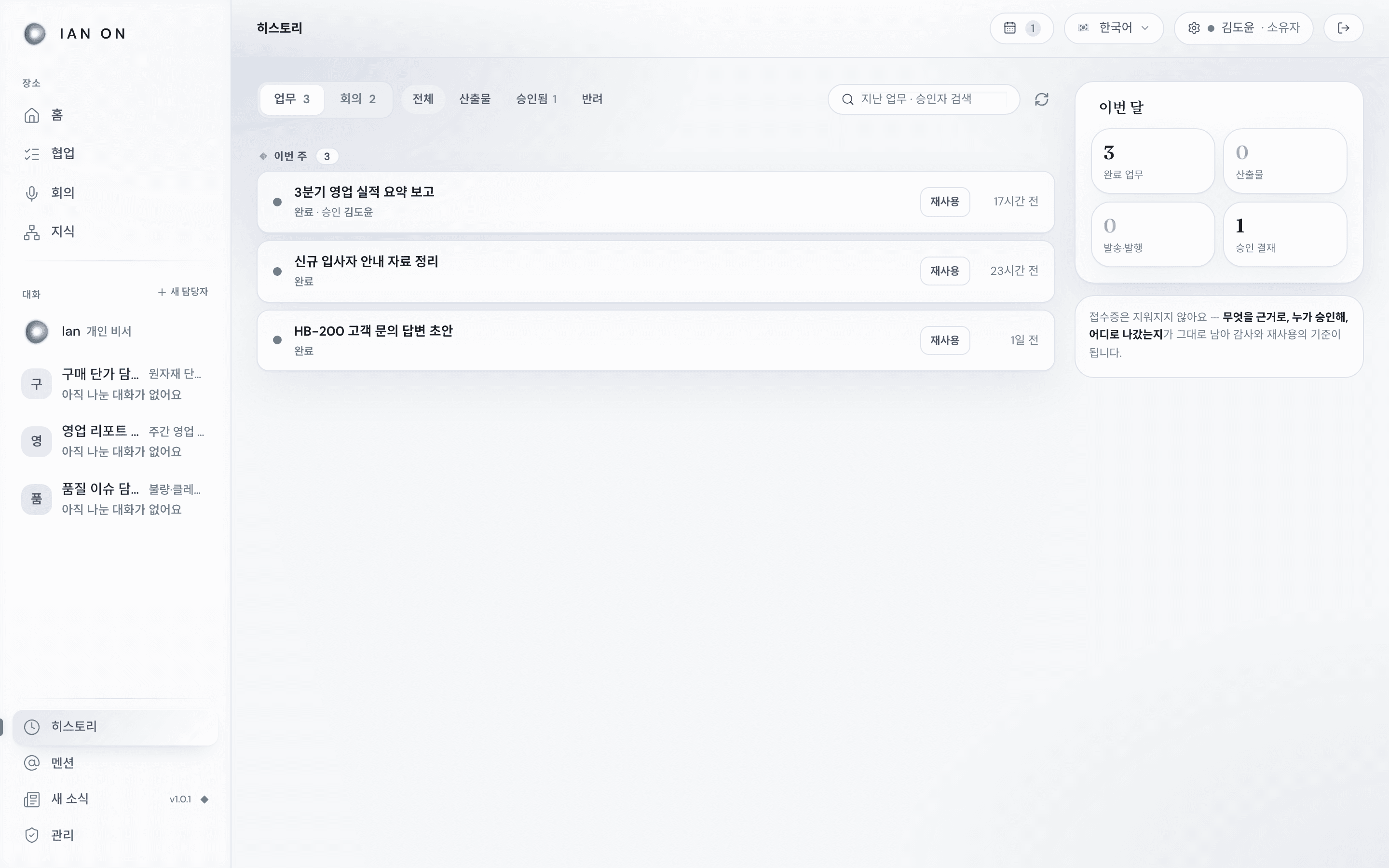
히스토리는 끝난 기록의 보관함입니다. 진행 중인 내 업무와 확인이 필요한 팀 업무는 홈의 지금 신경 쓸 일(홈과 Ian 대화 참고)에 나타나고, 히스토리에는 끝난 업무와 메일·회의 접수증이 모입니다 — "무엇을 했고, 누가 승인했나"를 보는 화면이죠.
보관함 읽기
위쪽에서 업무·메일·회의를 선택합니다. 메일과 회의는 조직에서 해당 기능이 켜져 있을 때만 보입니다.
업무에는 내 개인 업무와 현재 소속된 팀의 업무가 보입니다. 전체·산출물·승인됨·반려로 걸러 보고, 지난 업무 · 승인자 검색으로 업무 제목이나 승인자·반려자 이름을 검색할 수 있습니다. 반려에는 반려 기록 칩이 붙은 업무가 모입니다.
업무는 이번 주·지난 주로, 그보다 오래된 기록은 월별로 묶여 최신순으로 정렬됩니다. 회의는 오늘·이번 주·이전으로 묶이고, 메일은 묶음 없이 최신순으로 보입니다.
접수증 종류
- 업무 접수증 — 제목, 상태(완료·중단·보관), 승인자, 반려자와 반려 사유, 단계 수, 산출물 개수가 보입니다. 결과가 발송·발행됐으면 발송됨 칩이, 승인 요청이 반려됐거나 보관할 때 결과를 못 씀으로 평가했으면 반려 기록 칩이 붙습니다. 어느 행에서든 재사용을 누르면 같은 목표로 새 계획 초안이 만들어집니다.
- 메일 접수증 — 메일 요약과 함께 할 일, 결정 후보, 첨부, 답장 초안 상태(초안 작성됨·초안 실패)를 보여 줍니다. 초안이 작성됐으면 Gmail 초안함 열기로 Gmail에서 확인합니다. 읽은 첨부는 인텔리전스에 추가를 눌러 지식에 저장할 수 있고, 추가할 위치가 여러 곳이면 먼저 위치를 고릅니다.
- 회의 접수증 — 마무리된 회의. 행을 누르면 요약·결정 사항·할 일·전사문이 담긴 상세 화면이 열립니다(아래 회의 접수증 상세 참고). 호스트는 여기서 회의 기록 삭제 → 삭제 확정으로 영구 삭제할 수 있습니다.
넓은 화면에서는 오른쪽 이번 달 패널이 이번 달 업무 기록을 완료 업무·산출물·발송·발행·승인 결재 네 숫자로 보여 줍니다 — 월간 리뷰용 빠른 지표입니다.
업무 기록이 많아 일부만 불러오면 최근 기록만 표시 안내가 나오고, 이번 달 숫자 뒤에 +가 붙습니다(최소 개수라는 뜻). 승인·발송 정보를 불러오지 못하면 안내와 함께 다시 시도가 나오고, 확인하지 못한 숫자는 —로 표시됩니다.
회의 접수증 상세
회의 접수증을 열면 회의 요약, 참석자와 발언자, 결정 사항, 할 일, 할 일에서 만든 업무(업무로 보냄), 전사문이 보입니다. 회의에 첨부한 문서나 회의 중 참고한 글로벌 문서가 있으면 관련 자료도 함께 보입니다.
- 요약 복사·전사 복사로 내용을 복사하거나, DOCX로 회의록 파일을 내려받습니다.
- 요약이 아직 만들어지지 않았거나 실패했다면 호스트가 다시 생성을 누릅니다.
- 결정 사항이나 할 일이 아직 지식에 기록되지 않았다면(기록 대기) 호스트가 인텔리전스에 기록을 눌러 팀 지식에 남깁니다. 실패했으면 다시 시도를 누르고, 기록이 끝나면 지식에서 보기로 이동할 수 있습니다. 소속 팀이 없으면 기록하지 않습니다.
얼마나 보관되나
업무 접수증은 기간 제한 없이 보관되며 히스토리에서 지울 수 없습니다. 팀 업무는 소유자나 관리자가 관리 → 조직·구성원 → 팀에서 영구 삭제할 수 있습니다.
회의 접수증은 회의를 진행한 호스트가 영구 삭제할 수 있습니다. 회의 기록을 지워도 이미 지식에 기록된 결정 사항과 할 일은 남습니다.